Como ativar Autenticação de Dois Fatores - Acessórias (2FA/MFA)
-
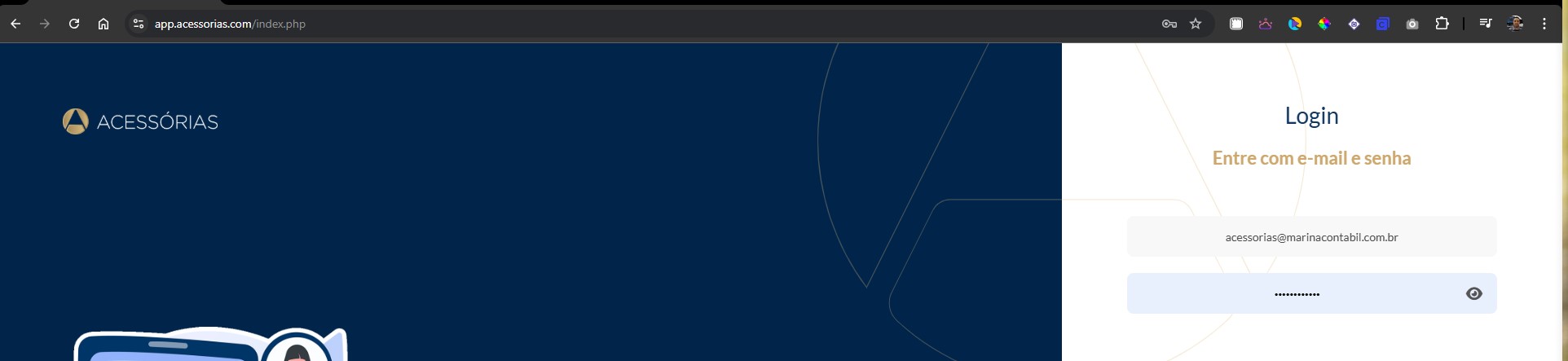
Acessar o ssitema - https://app.acessorias.com/index.php
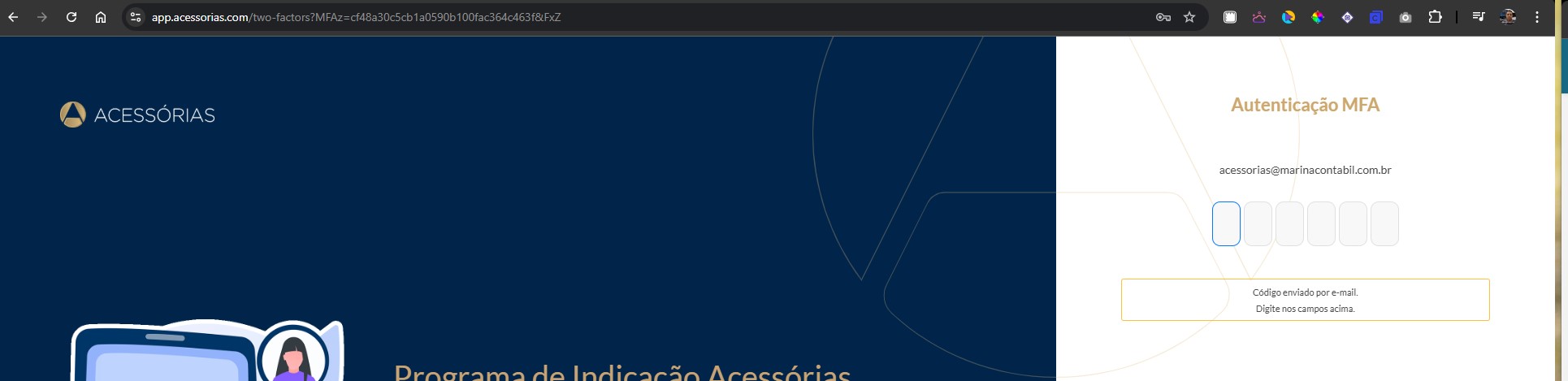
2. Digite o código enviao ao seu e-mail:
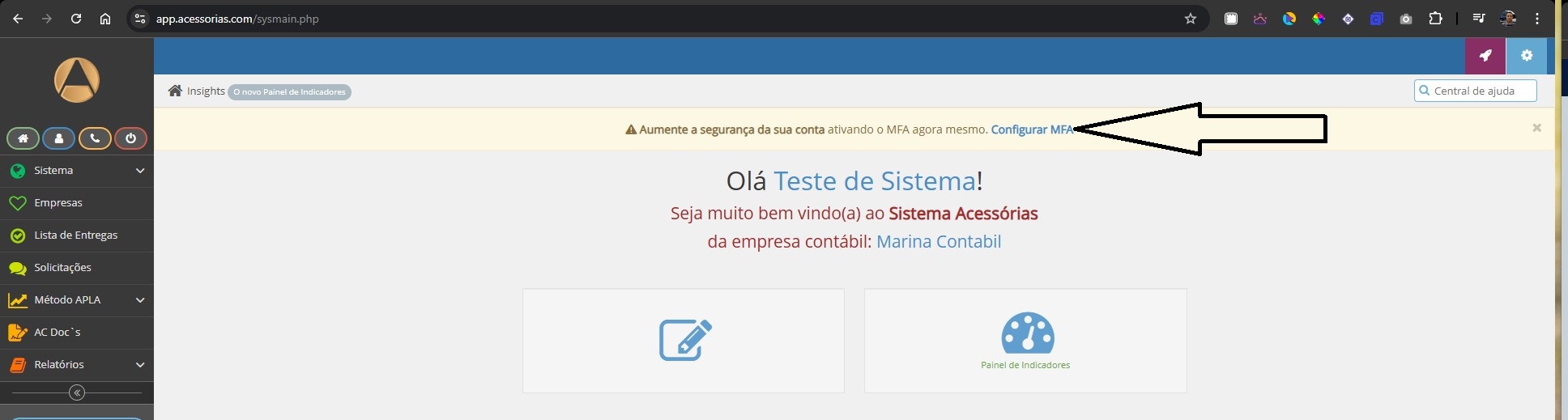
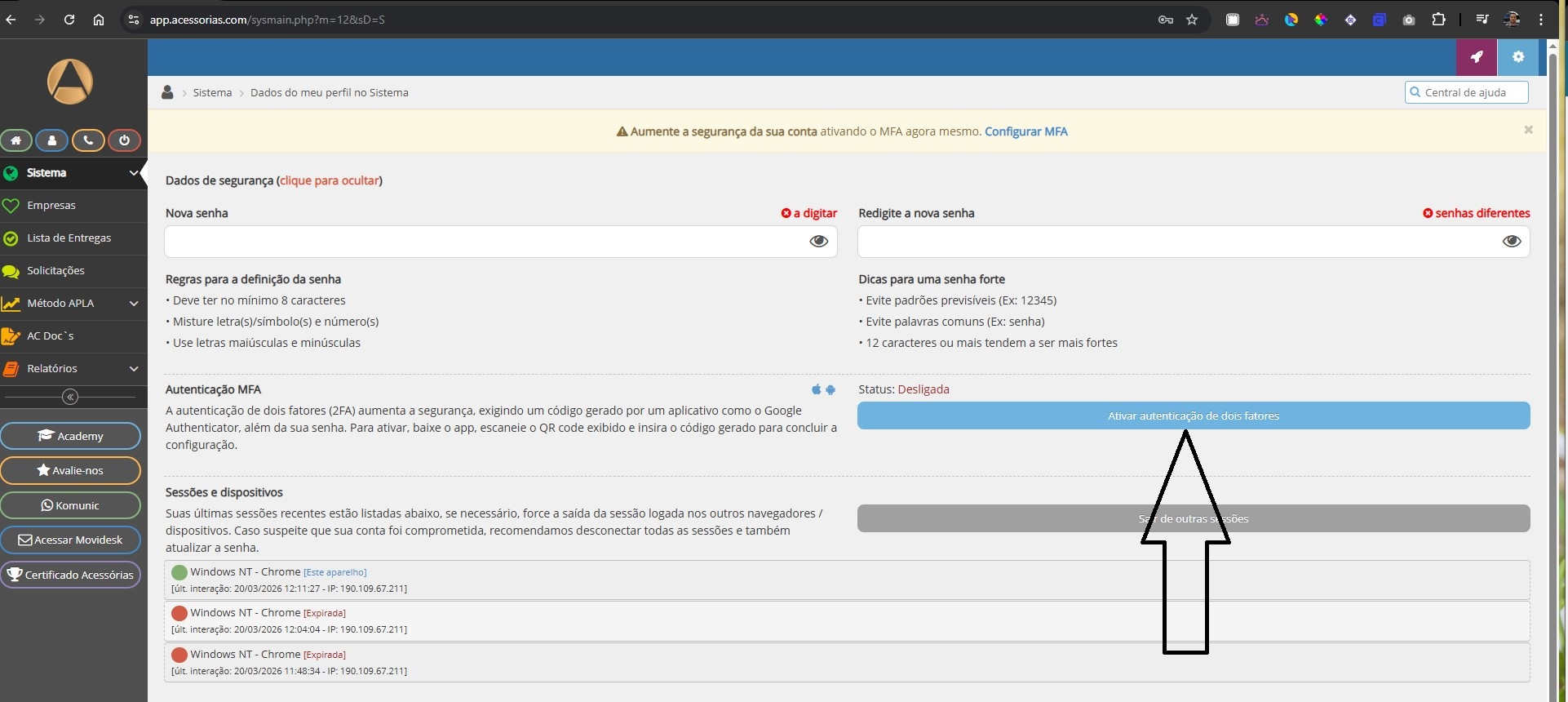
3. Ao acessar a tela inicial, clique na opção “Configurar MFA”.
4. Isso irá direcioná-lo para a tela abaixo. Nela, clique no botão “Ativar autenticação de dois fatores”.
5. Baixar o Aplicativo no celular.
- Google Autenticador
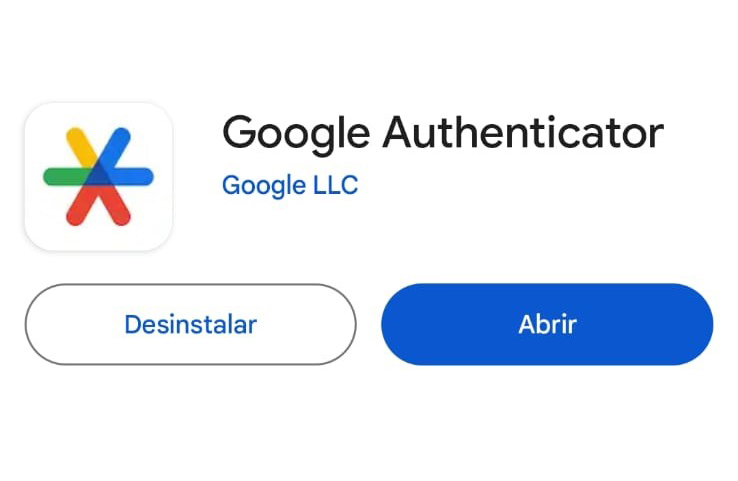
Ou (Um ou outro)
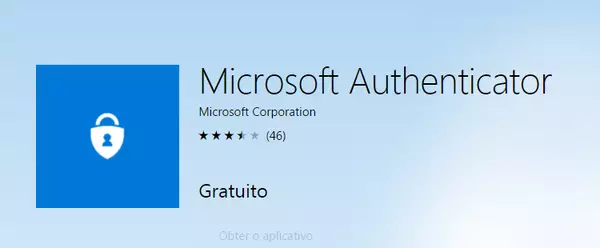
- Autenticador Microsft
6. Realize o cadastro no aplicativo escolhido e, ao acessar a tela inicial do app (neste exemplo, utilizaremos o Microsoft Authenticator), siga com as instruções.
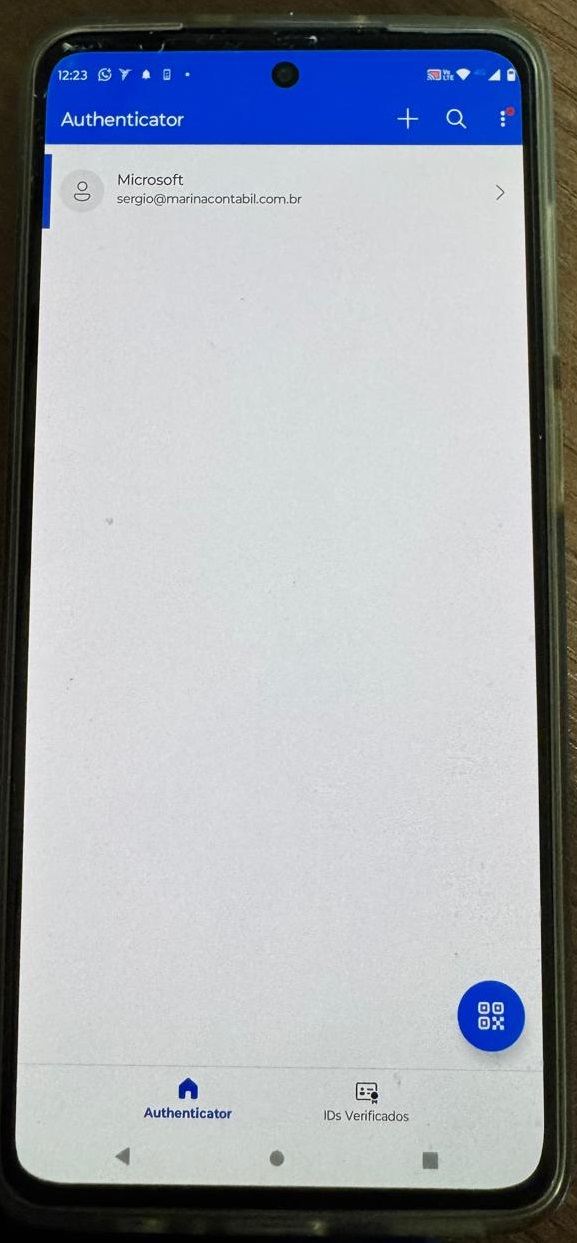
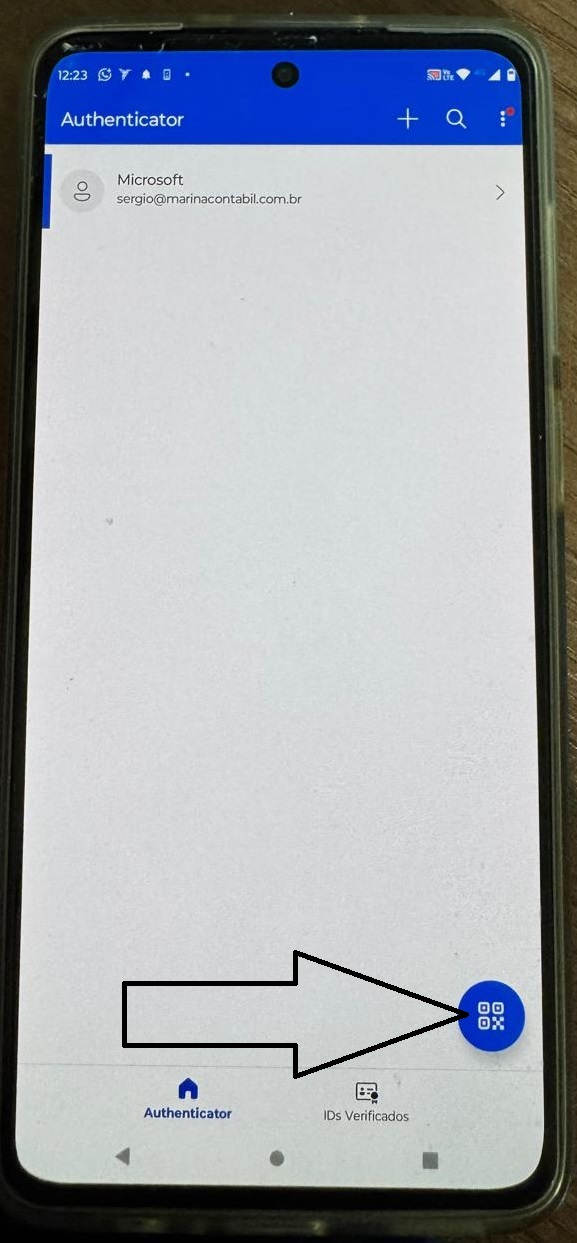
7. No aplicativo Microsoft Authenticator, clique no ícone de leitura de QR Code, conforme ilustrado na imagem abaixo.
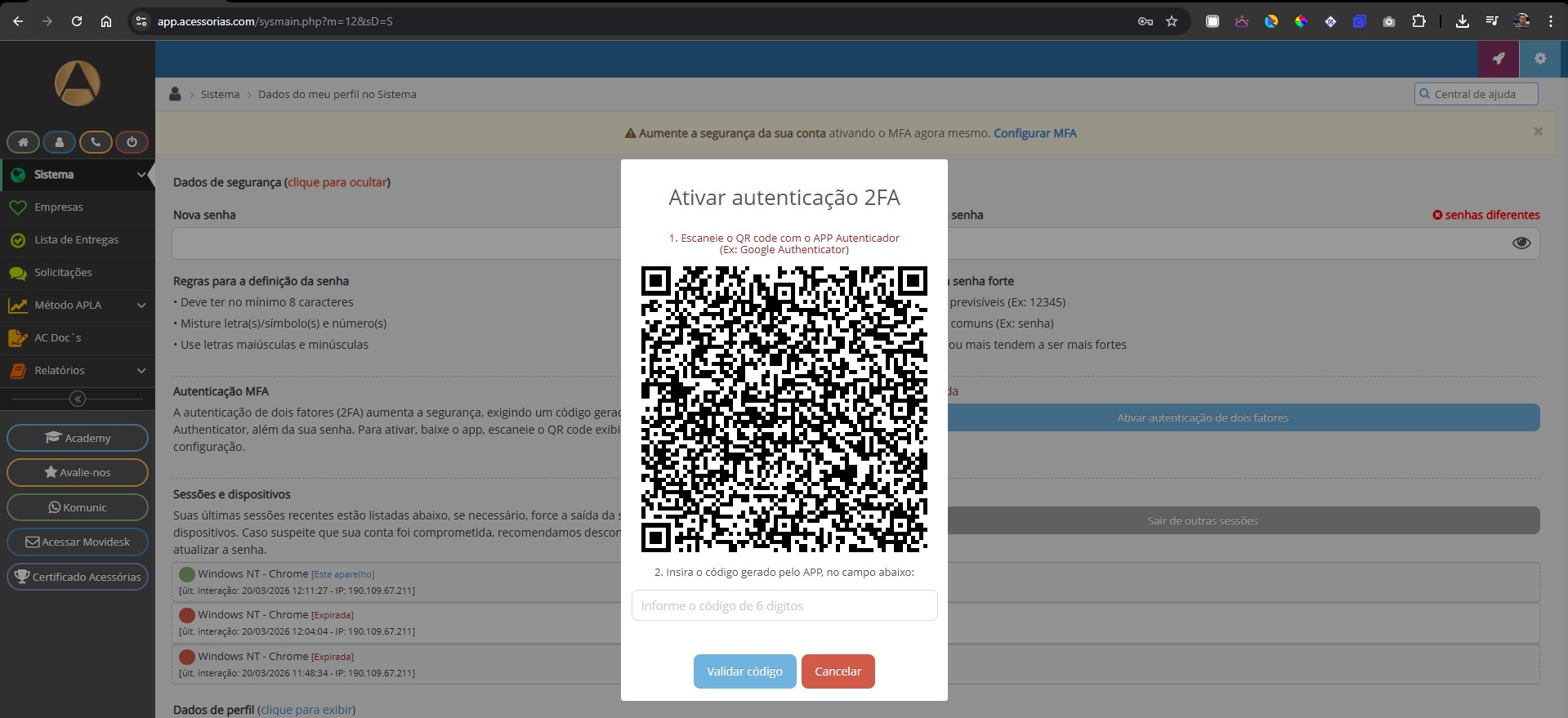
8. A câmera do seu celular será aberta automaticamente. Nesse momento, aponte para o QR Code exibido na tela do sistema de acessórias para realizar a leitura.
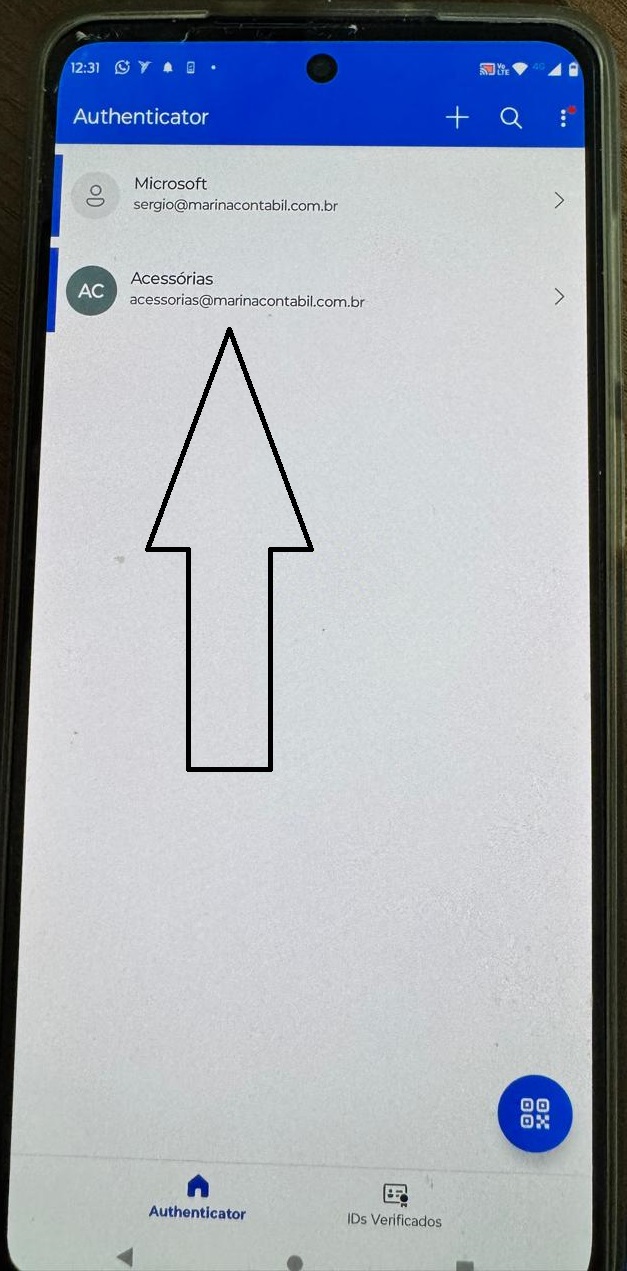
9. Após a leitura do QR Code exibido no sistema de acessórias, a tela do aplicativo ficará conforme mostrado abaixo.
Observação: Seu e-mail será exibido na tela como uma das opções disponíveis.
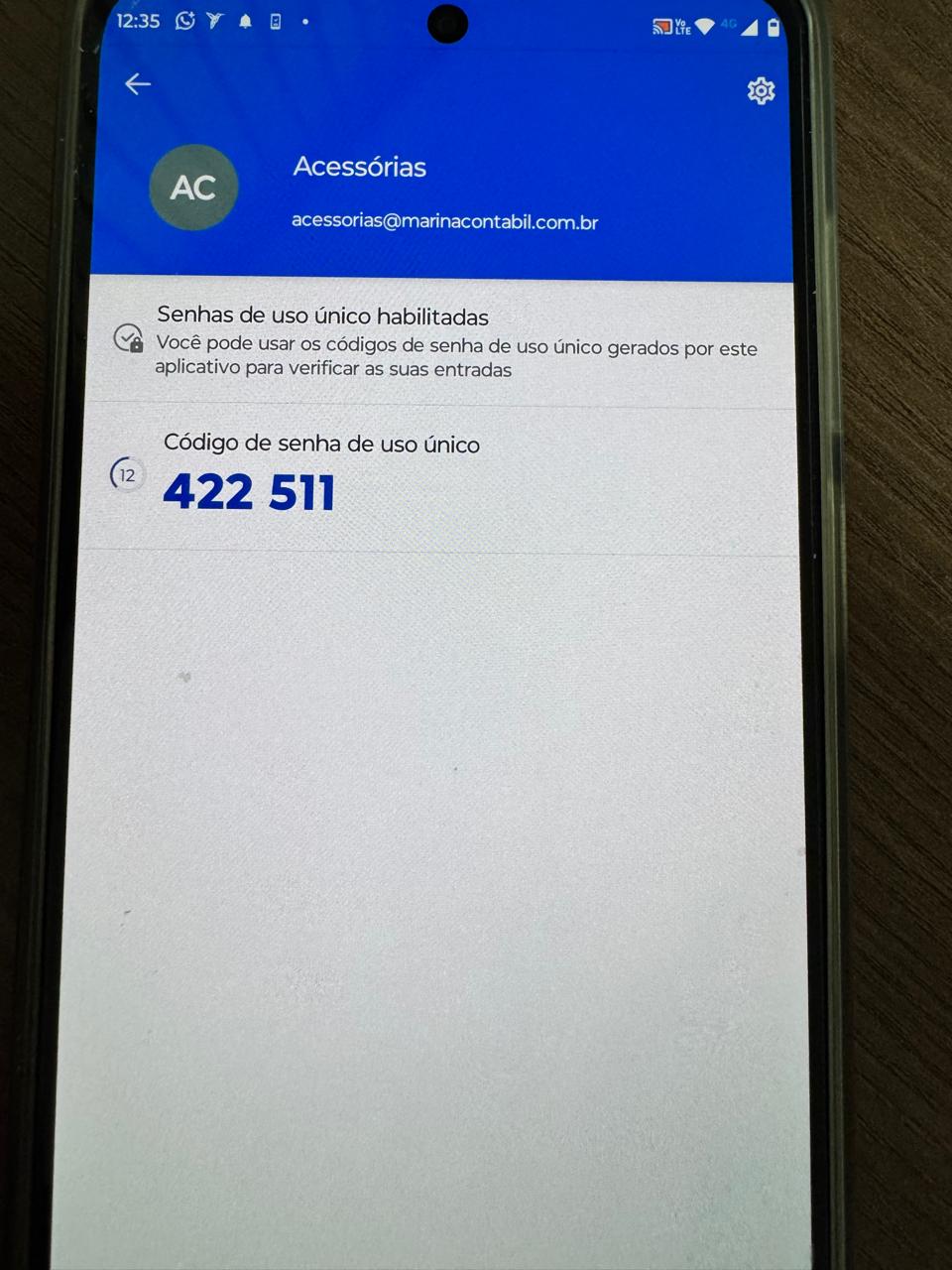
10. Ao clicar no seu e-mail, será exibido um código de seis dígitos (neste exemplo: 422 511). Observe que esse código possui um tempo limitado para expiração.
11. Digite o código no campo indicado na imagem abaixo.
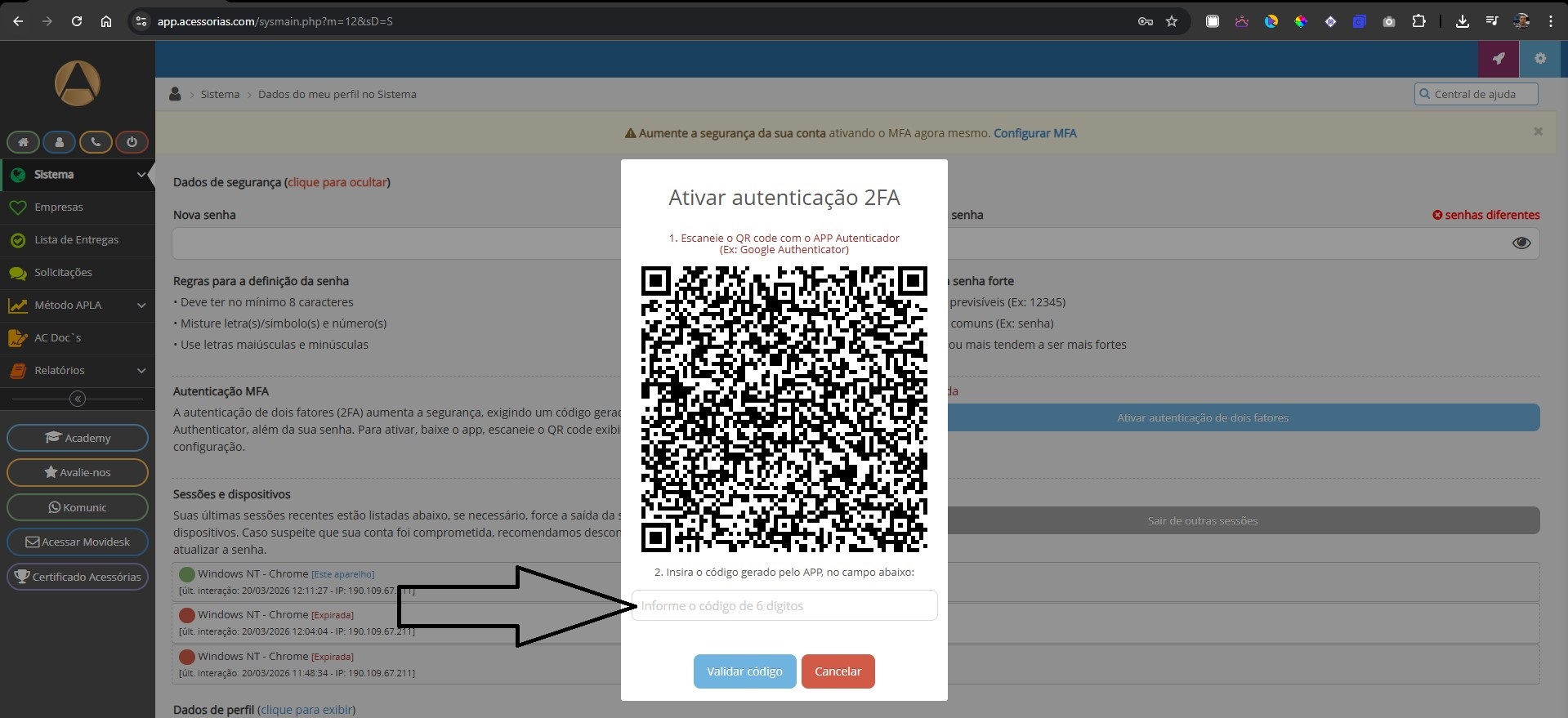
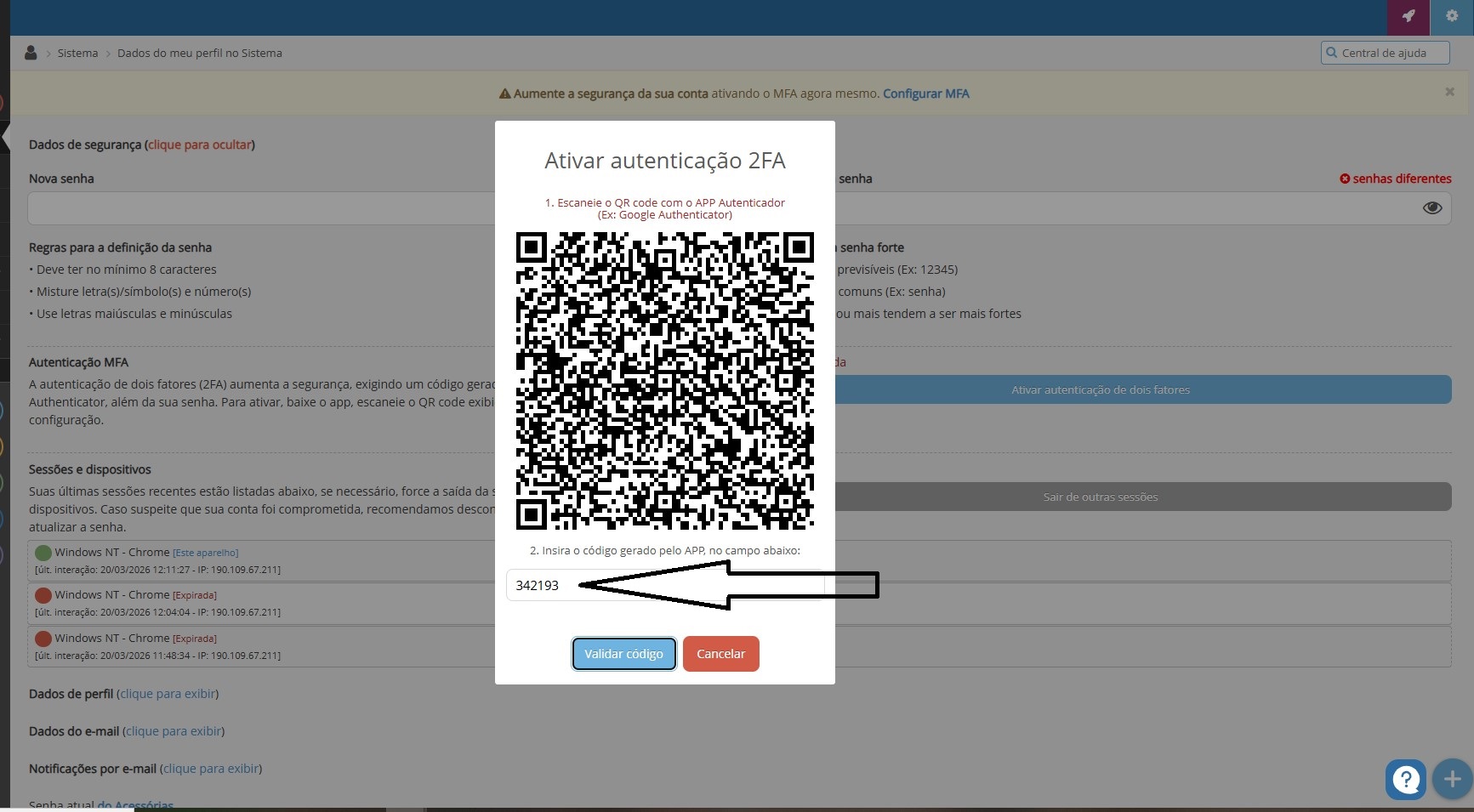
12. Clique em validar código.
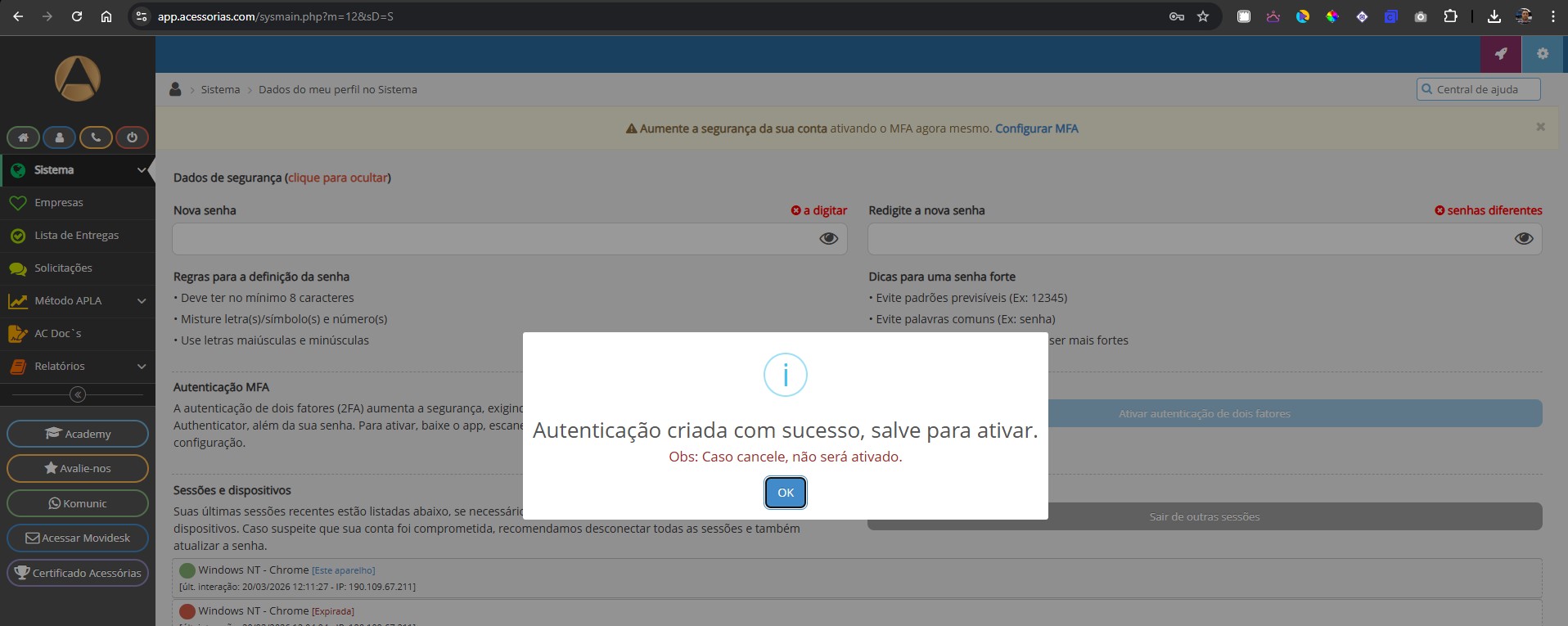
13. Em seguida, será exibida a mensagem abaixo.
14. Informe sua senha atual do sistema de acessórias no campo indicado na imagem.
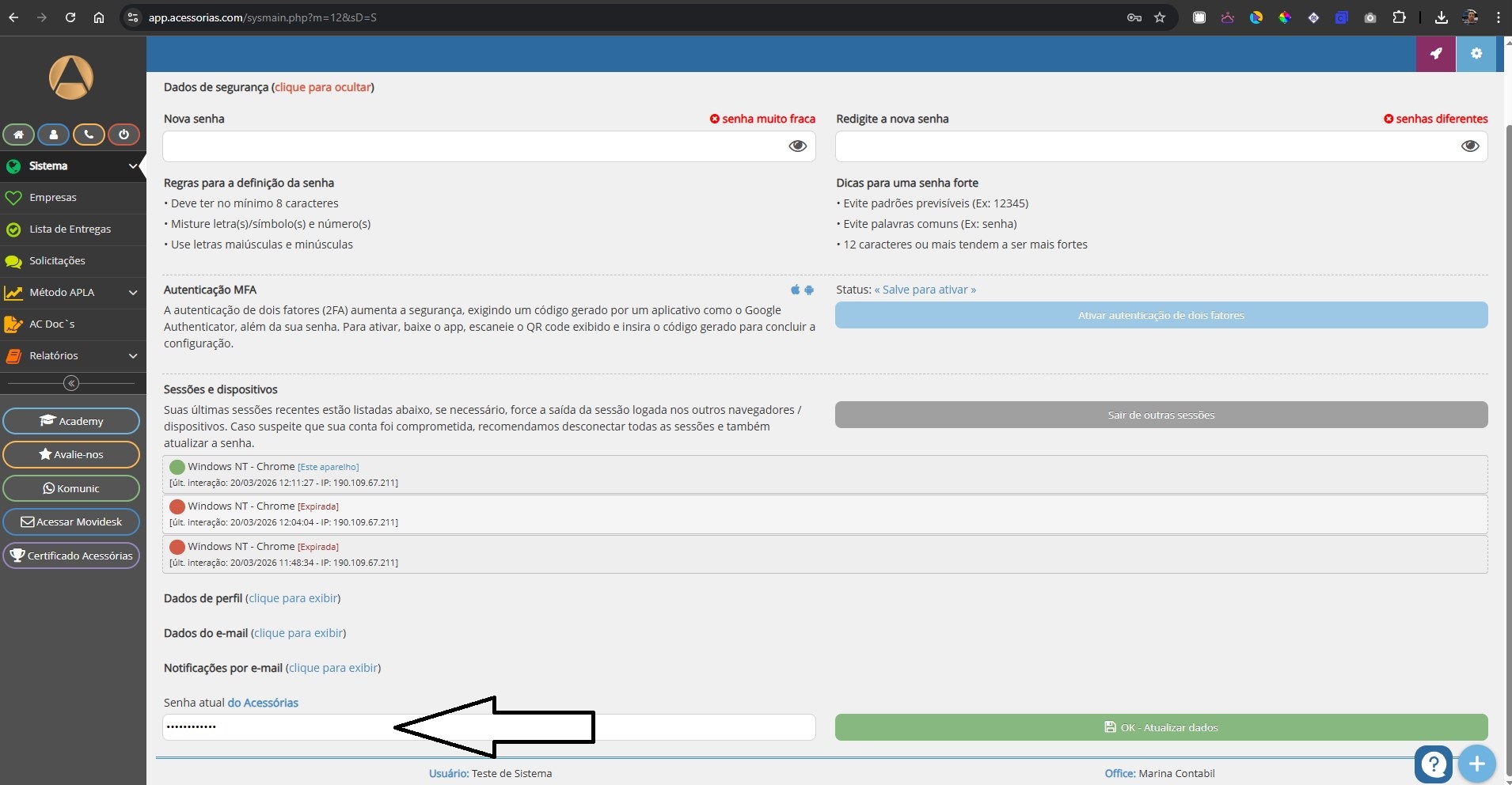
15. Clique em “OK - Atualizar dados” para concluir a operação.
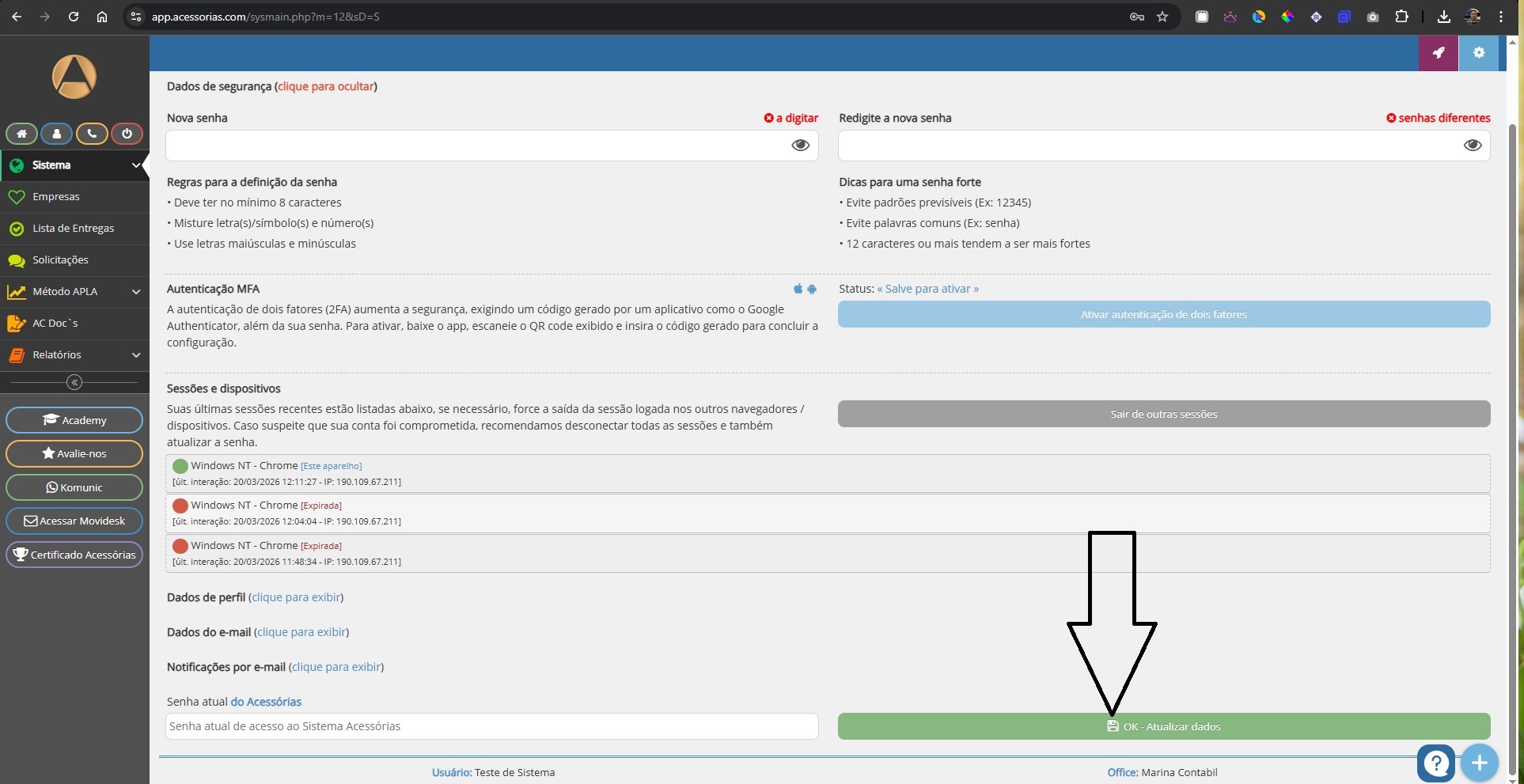
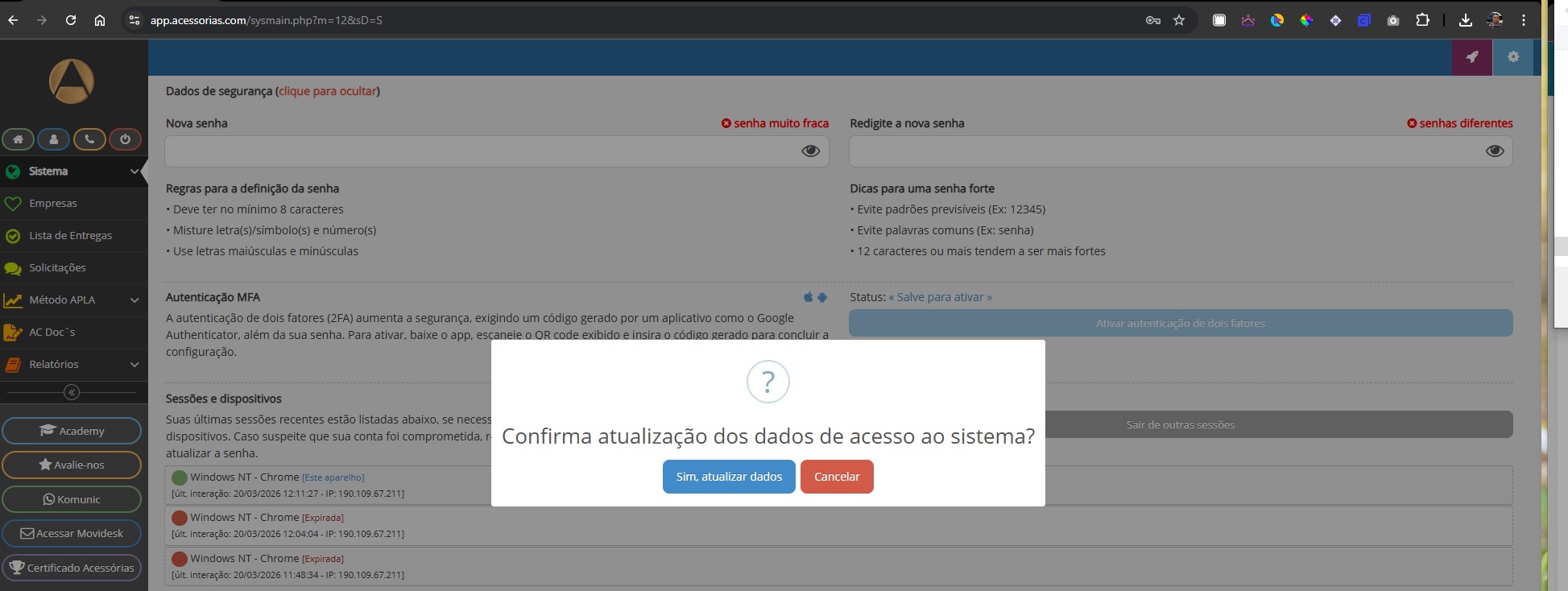
16. Em seguida, será exibida a tela para confirmação da atualização dos dados no sistema.