
Como ativar Autenticação de Dois Fatores (2FA/MFA)
-
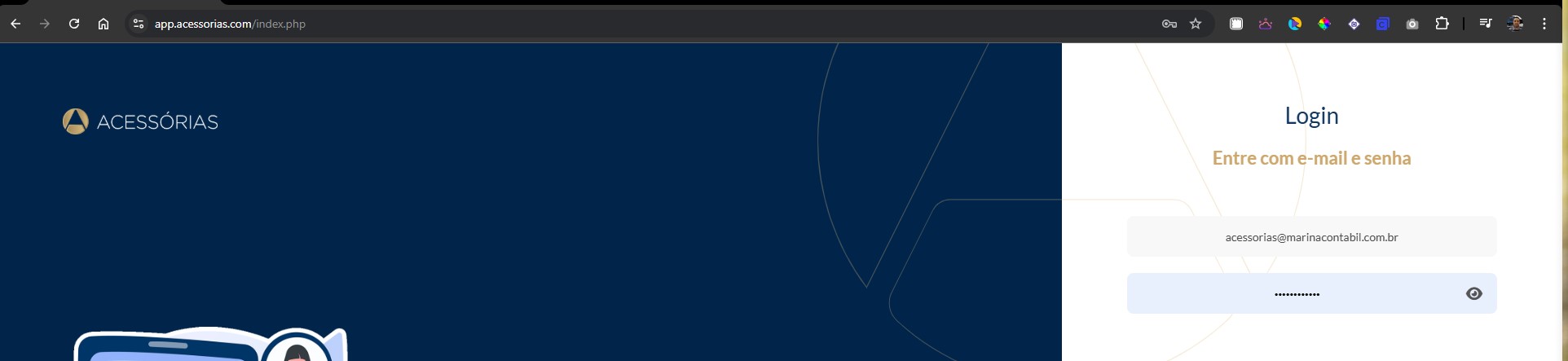
Acessar o ssitema - https://app.acessorias.com/index.php
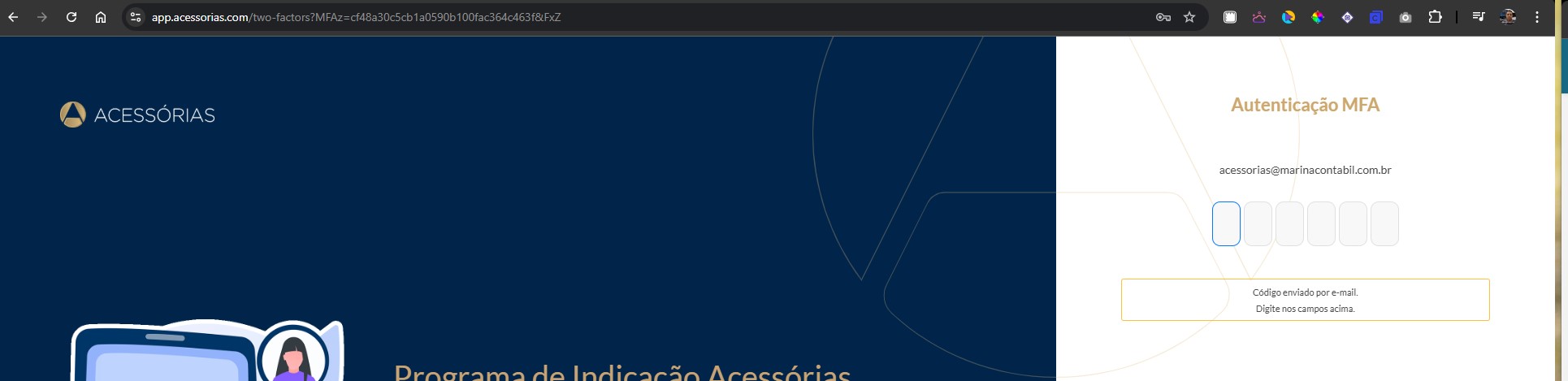
2. Digite o código enviao ao seu e-mail:
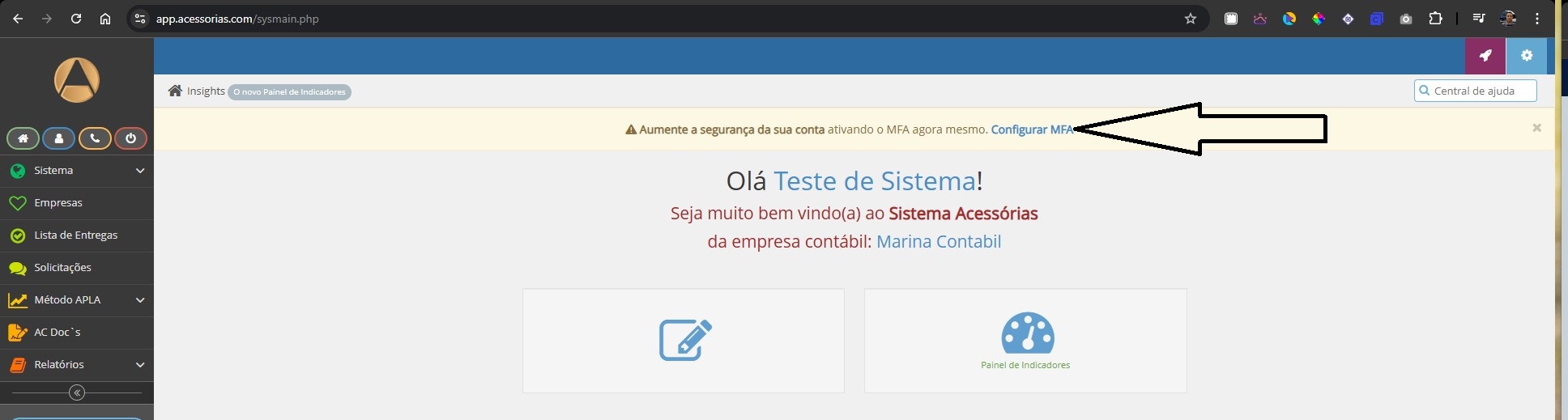
3. Ao chegaracessar a tela inicial, clique na telaopção incial clique em "“Configurar MFA"MFA”.
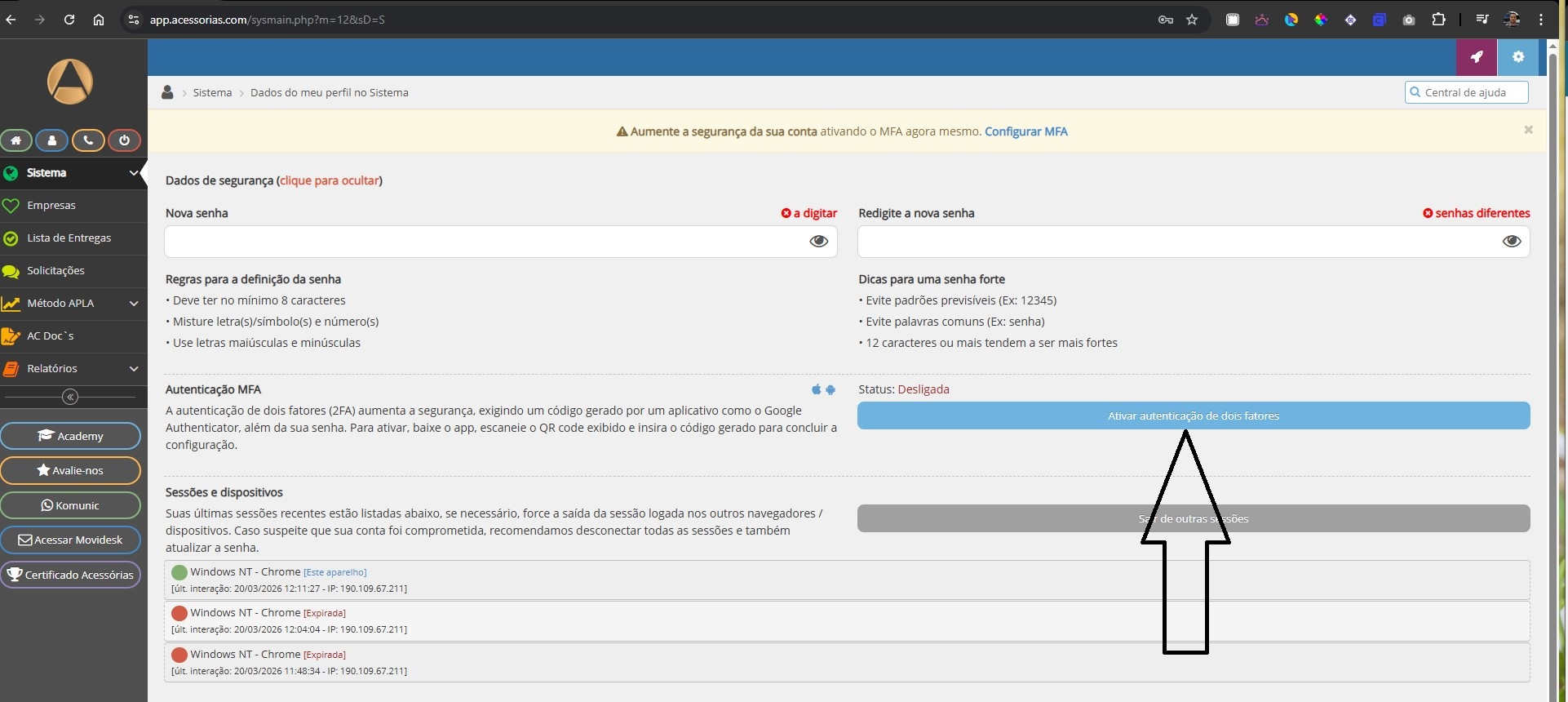
4. VaiIsso teirá direcionardirecioná-lo para a essa tela abaixo,abaixo. vocêNela, vai clicar emclique no botão "“Ativar autenticação de dois fatores"fatores”.
5. Baixar o Aplicativo no celular.
- Google Autenticador
Ou (Um ou outro)
- Autenticador Microsft
6. FazeRealize o cadastro no Aplicativoaplicativo escolhido ee, quandoao tiveracessar naa tela incialinicial do Appapp (Aquineste vamosexemplo, fazerutilizaremos ao simulaçãoMicrosoft noAuthenticator), Autenticadorsiga Microsft)com as instruções.
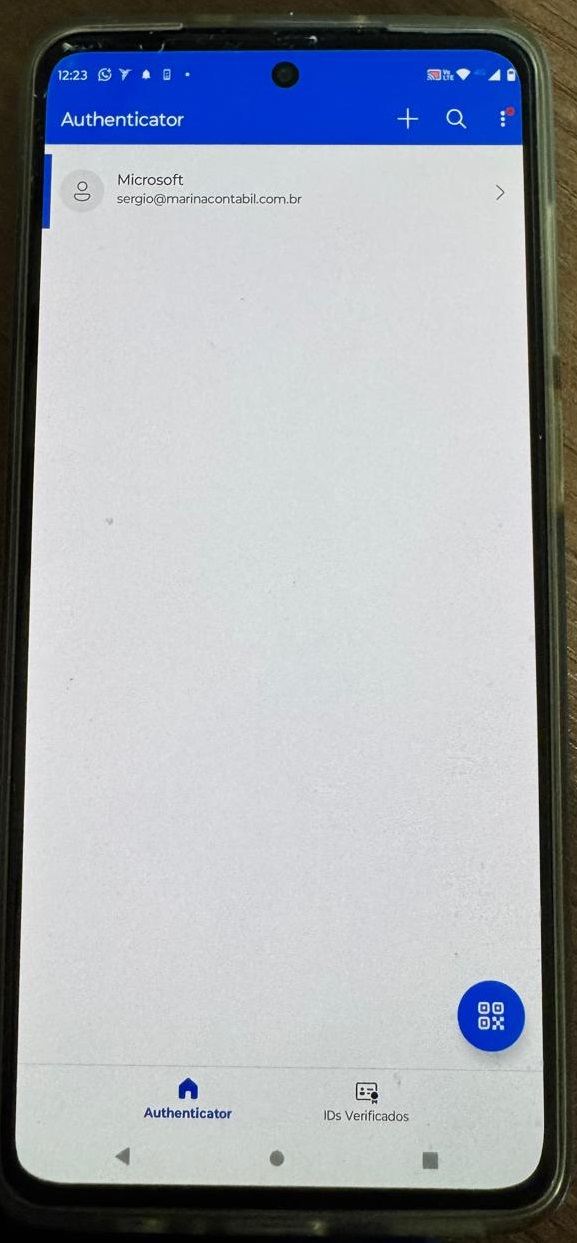
7. CliqueNo aplicativo Microsoft Authenticator, clique no iconeícone de qrcodleitura node aplicativoQR Microsft autenticadorCode, conforme mostrailustrado ana figuraimagem abaixo.
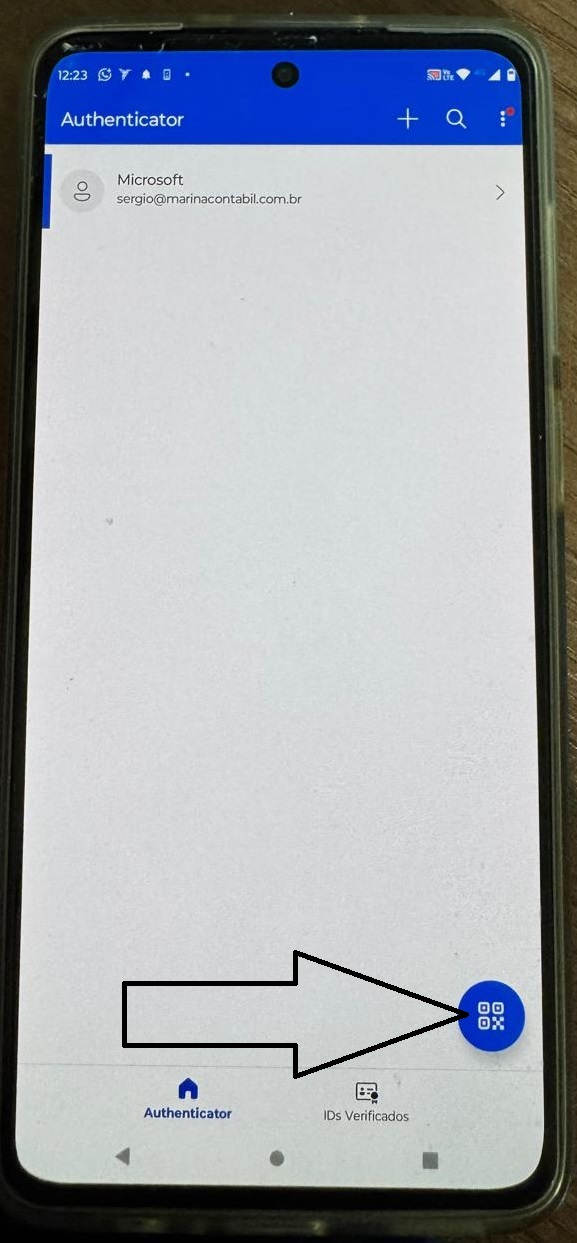
8. VaiA abrir cameracâmera do seu celular,celular nesteserá momentoaberta automaticamente. Nesse momento, aponte para o qrcodeQR queCode estáexibido na tela do sistema acessórias,de acessórias para fazerrealizar a leitura.
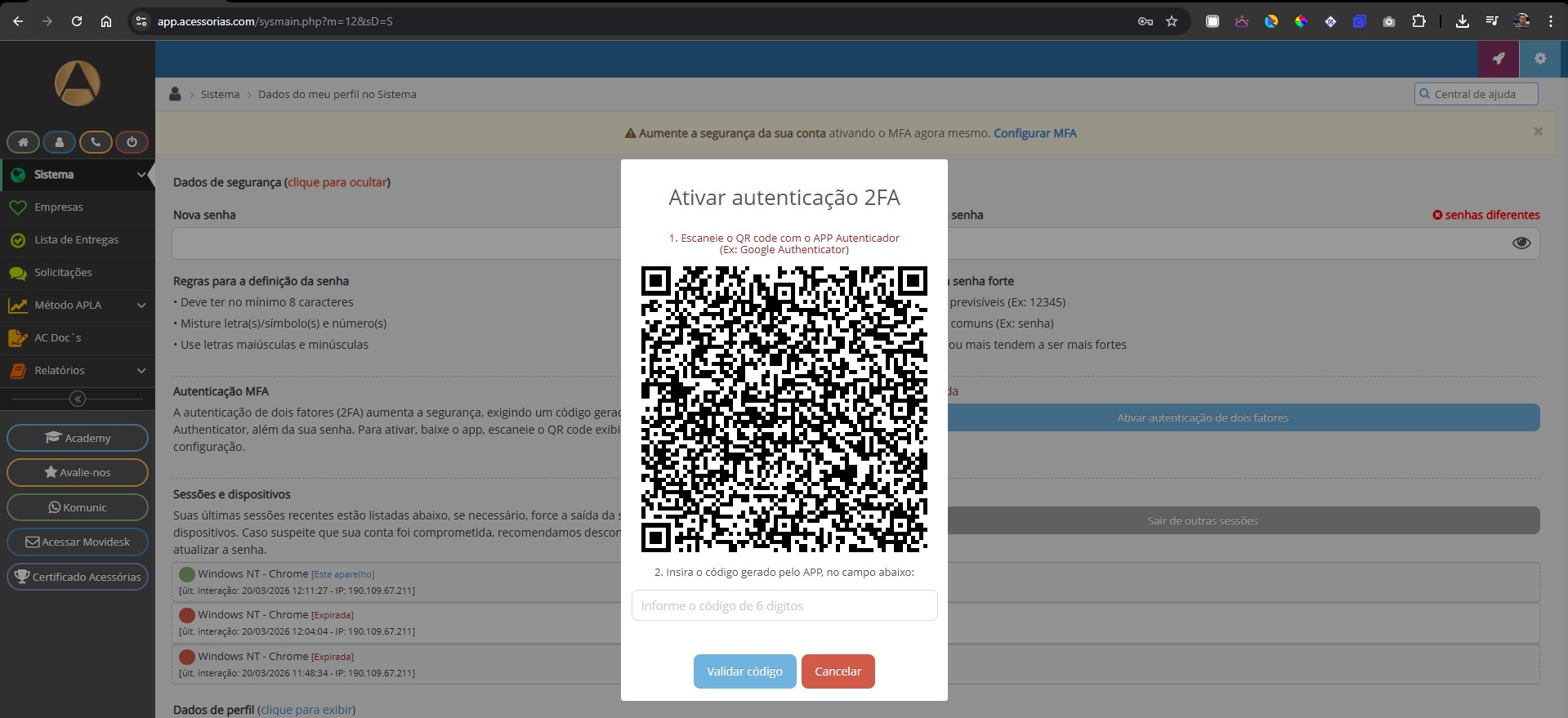
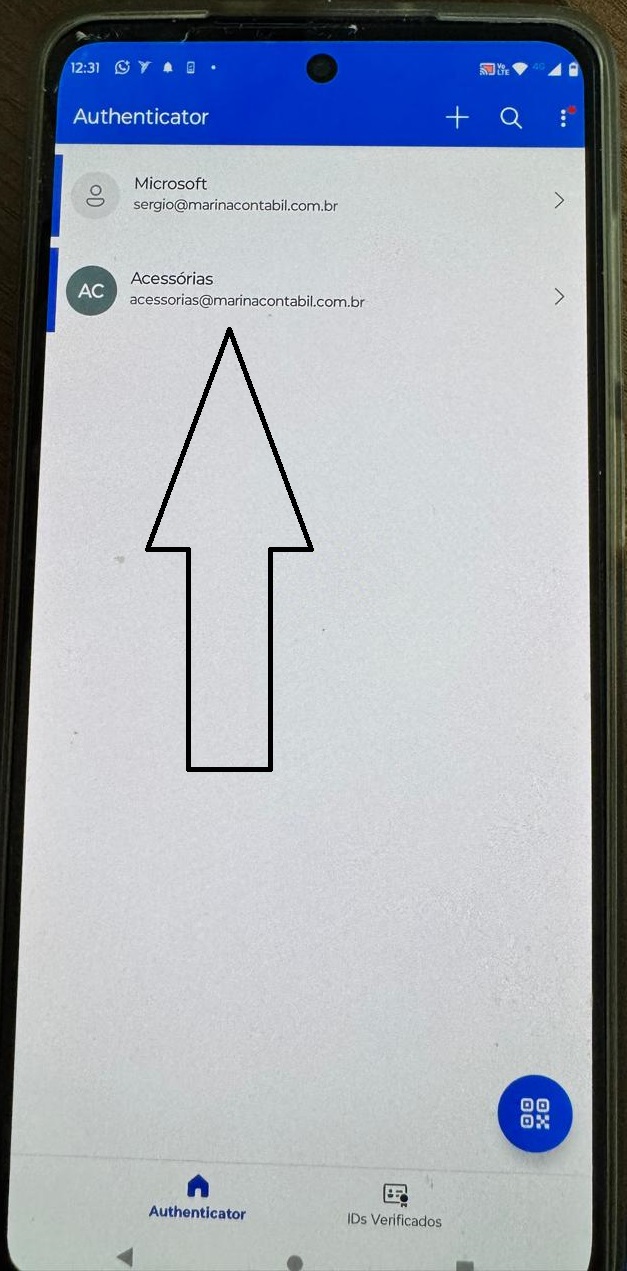
9. DepoisApós quea ler o código da telaleitura do QR Code exibido no sistema acessóriasde acessórias, a tela do aplicativo vaificará ficarconforme assim:mostrado Obs.abaixo.
Observação: Seu e-mail vaiserá aparecerexibido na tela como opção.uma das opções disponíveis.
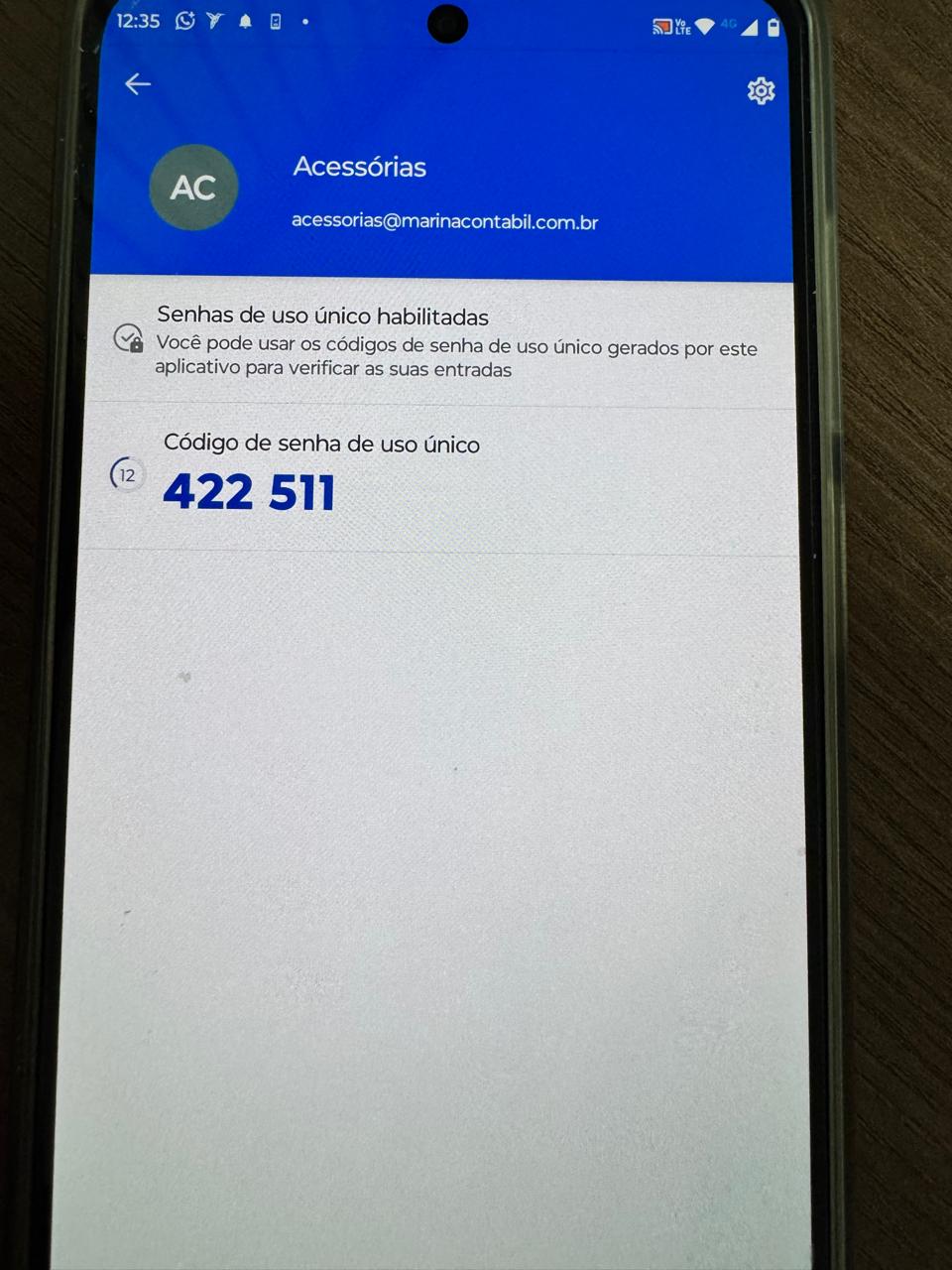
10. Ao clicar no seu e-mailmail, vaiserá i aparecerexibido um código de seis digitosdígitos nesse(neste exemploexemplo: foi "422 511"511). observeObserve que eleesse temcódigo possui um tempo limitado para expirar.expiração.
11. Digite o código no lugarcampo apontadoindicado na imagem abaixo.
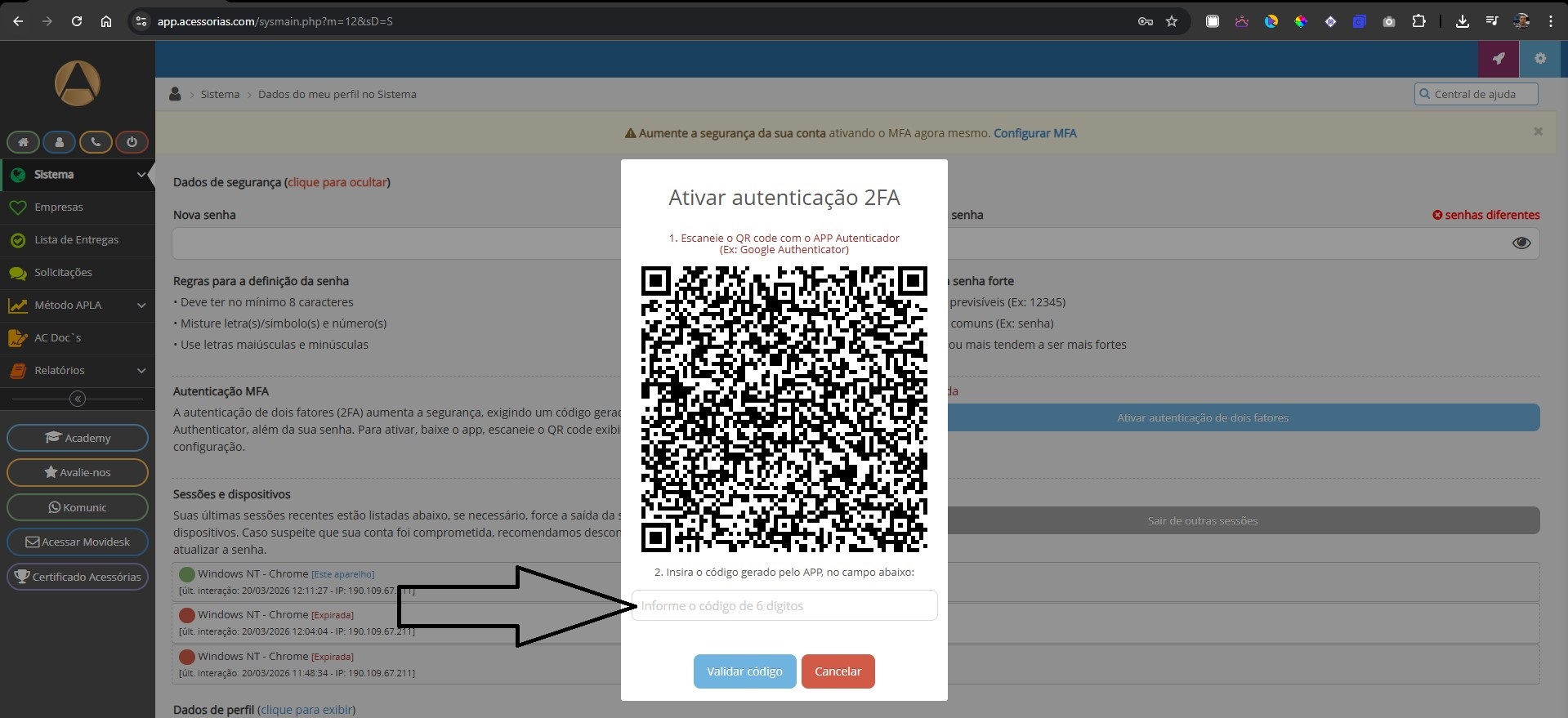
12. Clique em validar código.
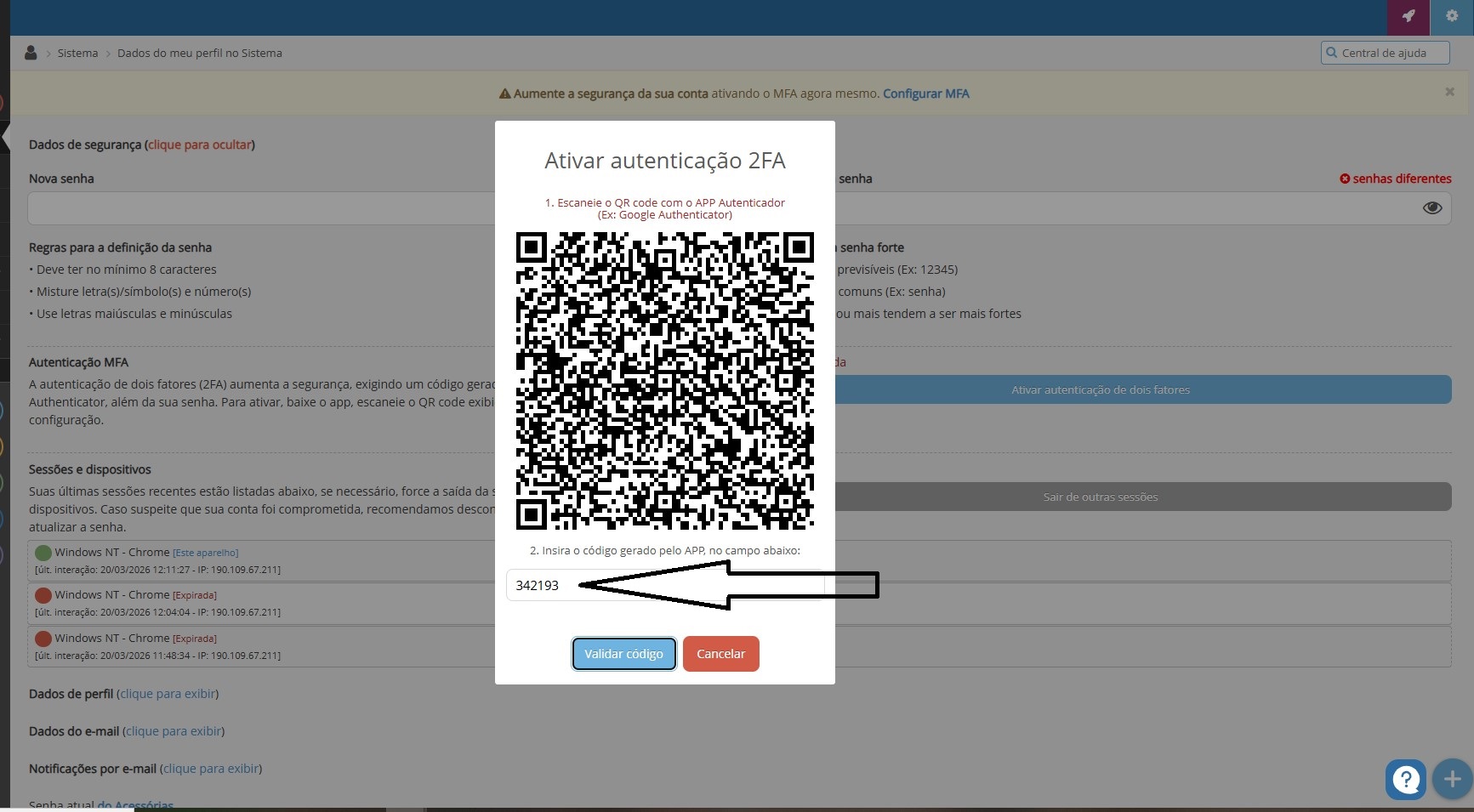
13. VaiEm aparecerseguida, estaserá mensagem.exibida a mensagem abaixo.
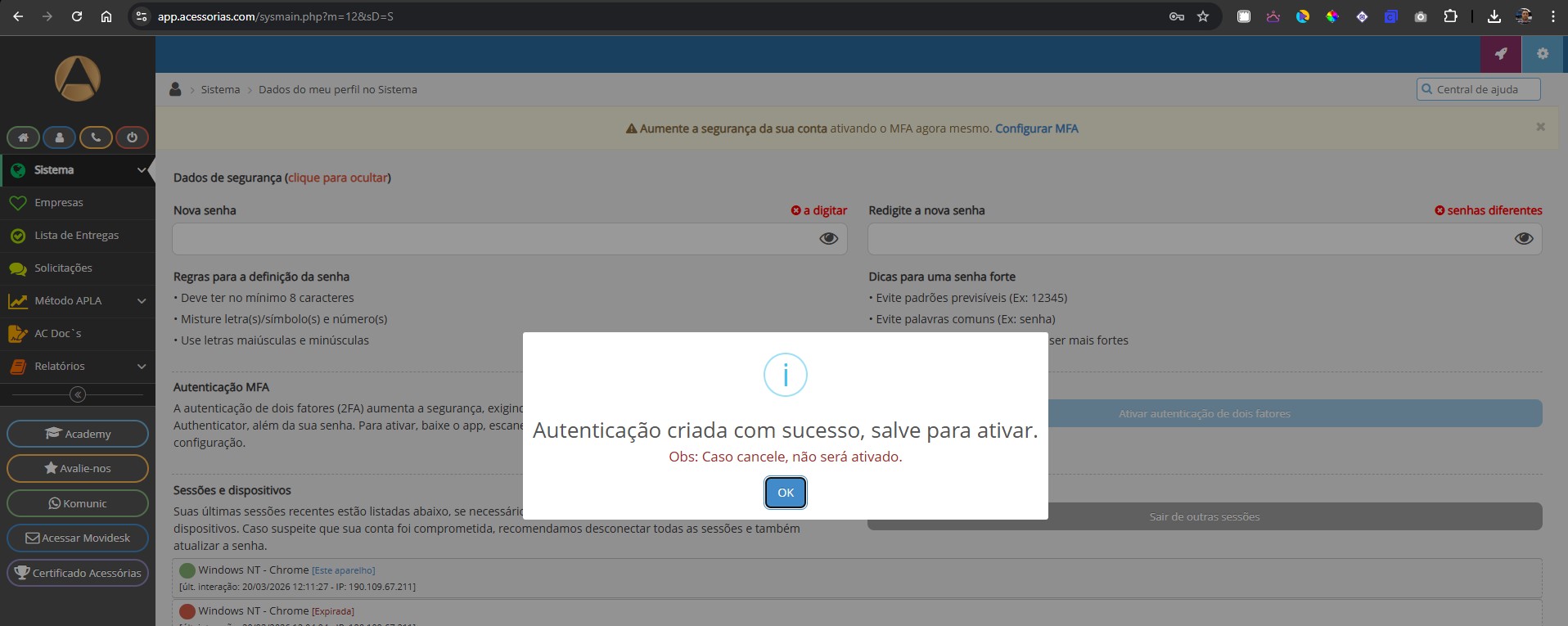
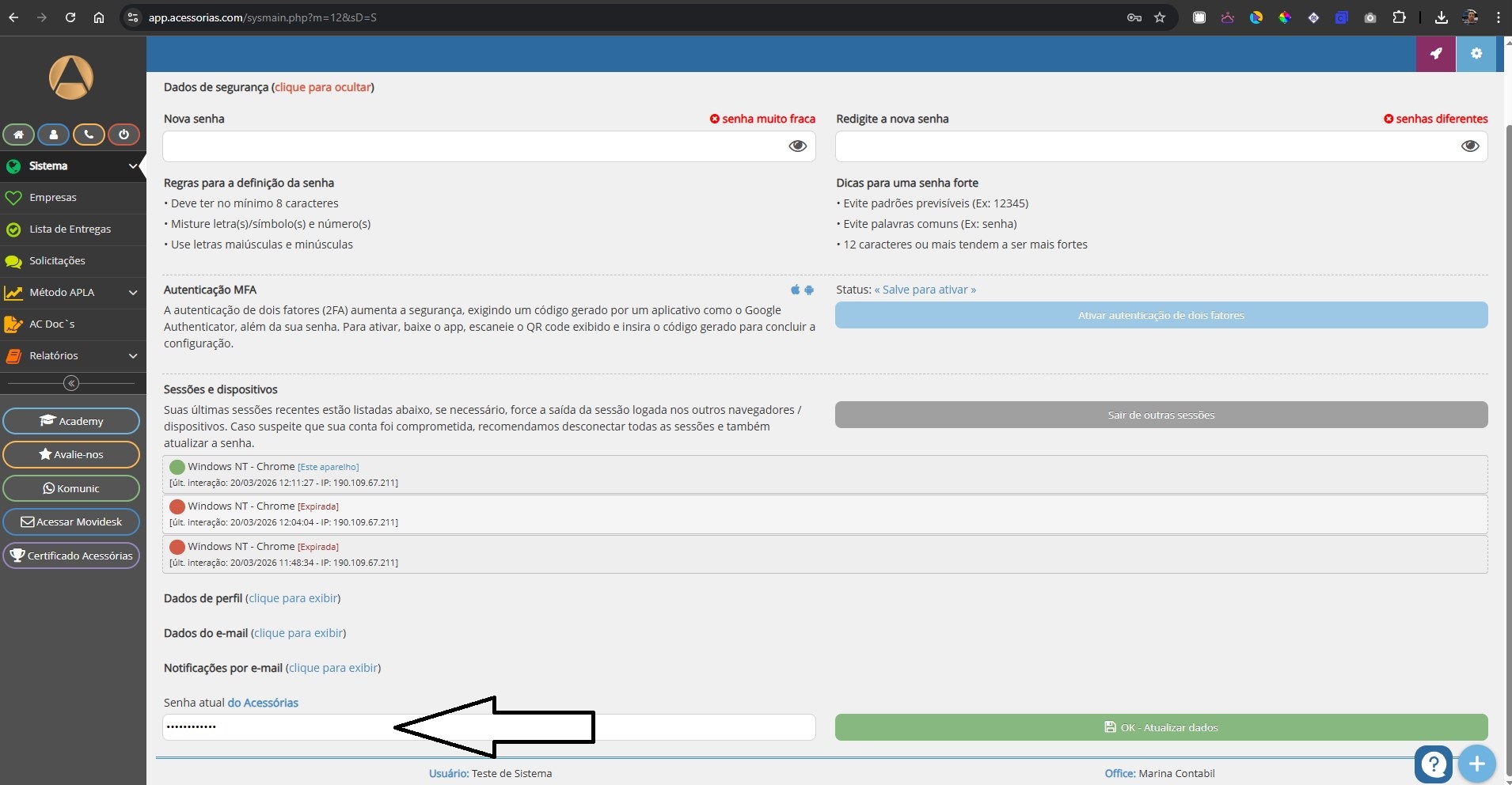
14. AdicioneInforme sua senha atual aodo sistema acessórias,de acessórias no localcampo indicado na imagem.
15. Clique em "“OK - Atualizar dados"dados” para efetivarconcluir a operação.
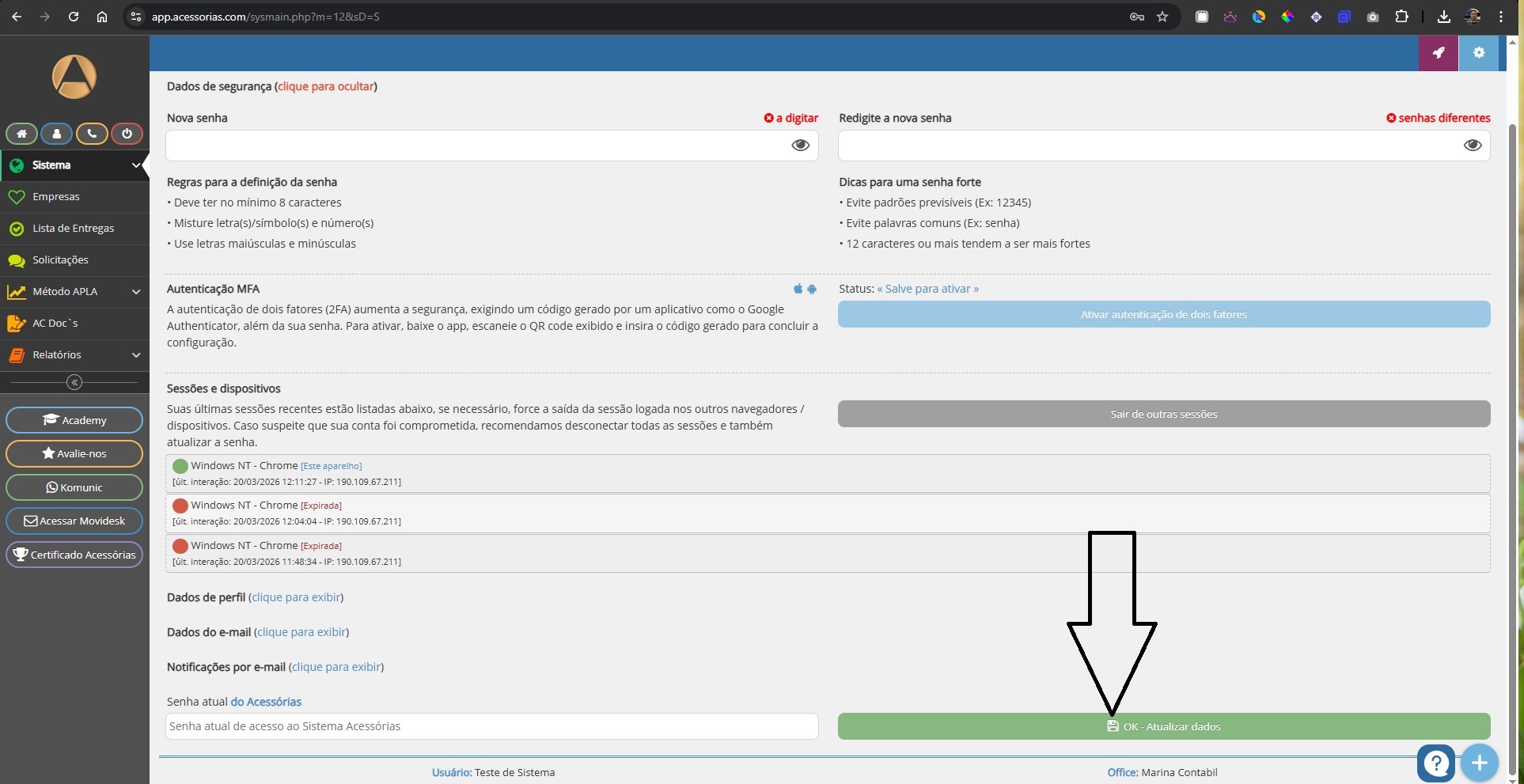
16. VaiEm aparecerseguida, estaserá exibida a tela para vocêconfirmação confirmar ada atualização dos dados no sistema.
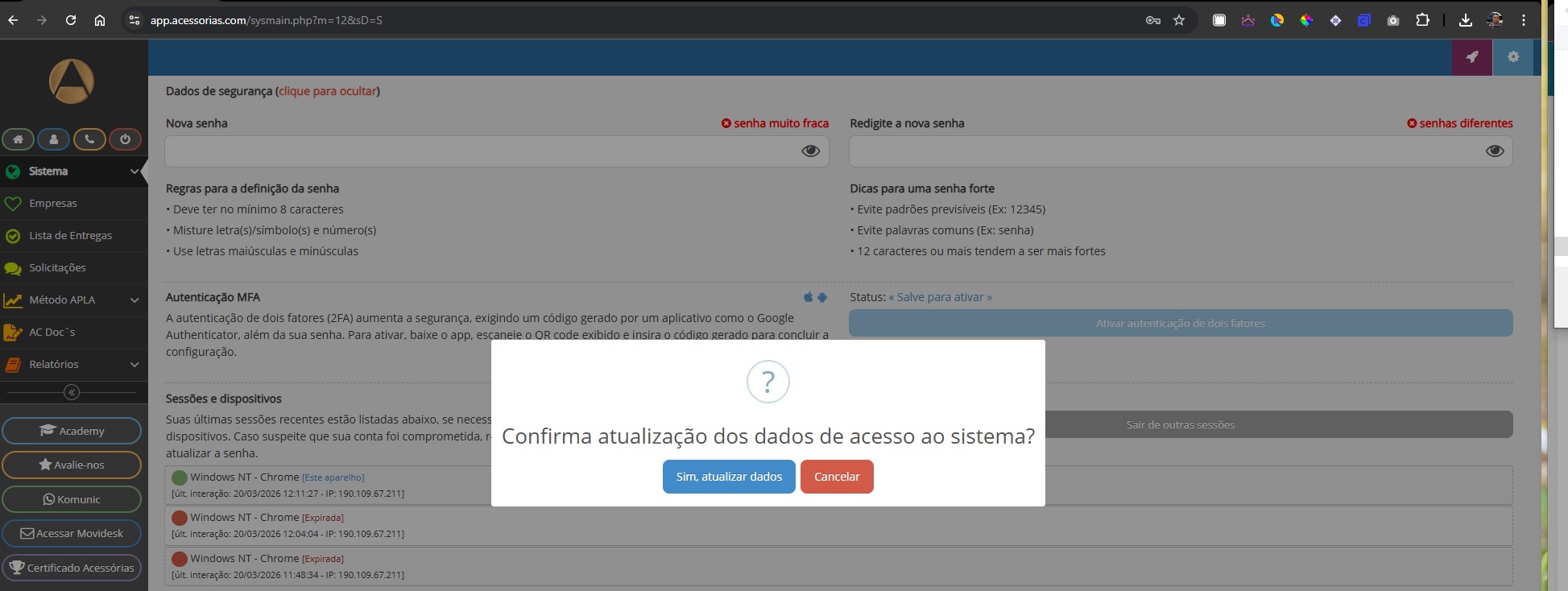
17. TudoPronto! certo.A Autenticaçãoautenticação MFA foi ativada,ativada nocom proximosucesso.
No próximo acesso ao sistema, acessoserá necessário abrir o aplicativo deautenticador, Autenticação pegueobter o código de 6 digitosdígitos e adicioneinformá-lo no sistema para entrar.concluir o login.