
Como ativar Autenticação de Dois Fatores (2FA/MFA)
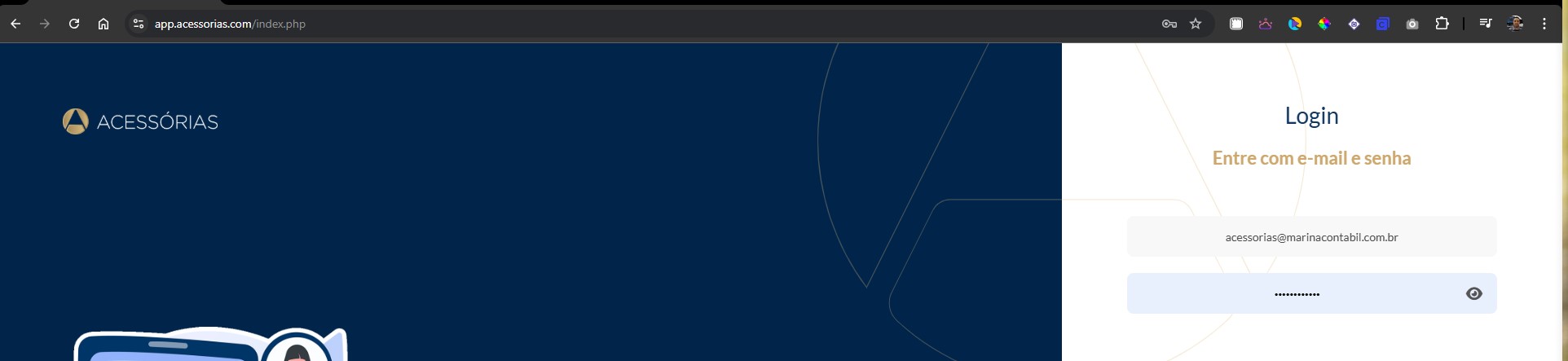
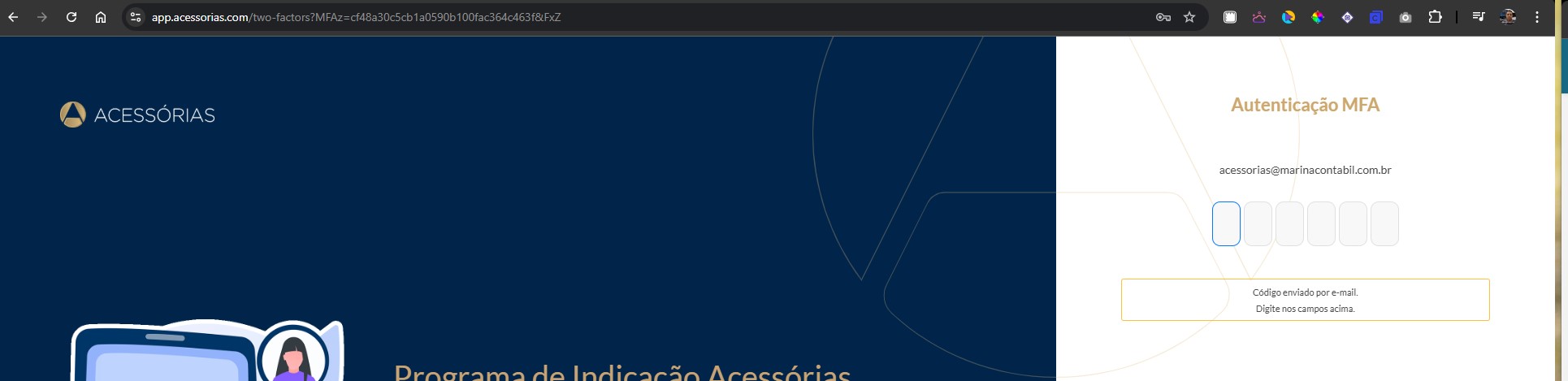
Proteção2. de Dados:Digite Entendao código enviao ao seu e-mail:
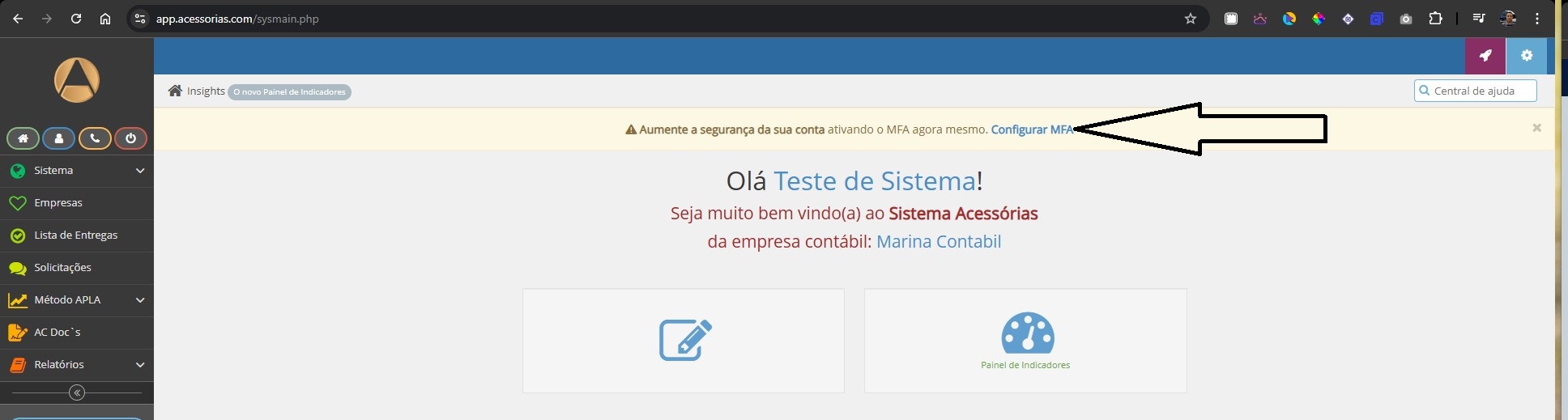
3. Ao chegar na tela incial clique em "Configurar MFA"
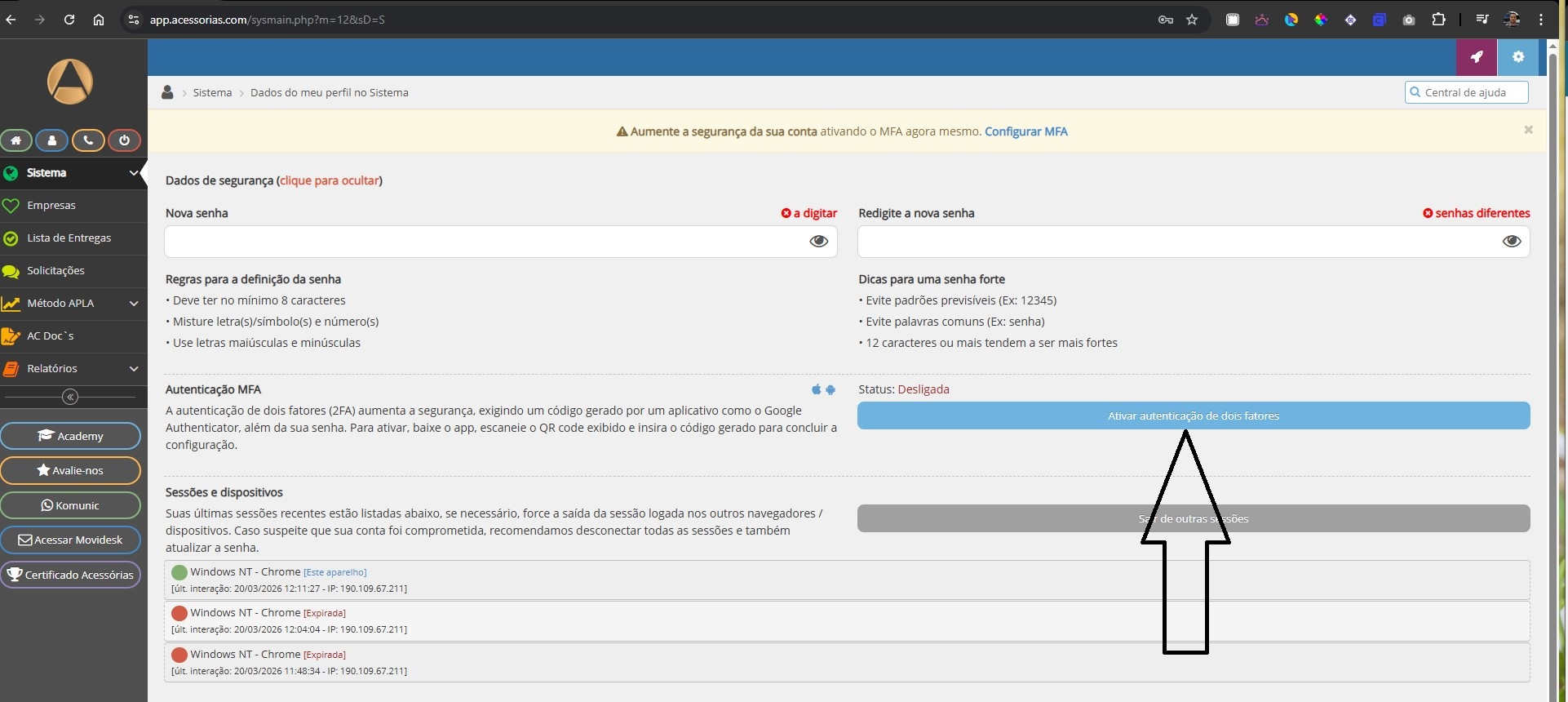
4. Vai te direcionar a Importânciaessa detela Usarabaixo, Maisvocê devai umclicar Fatorem deno Verificaçãobotão (MFA)
Dando continuidade ao nosso projeto de cibersegurança, implementamos novos recursos para oferecer uma camada adicional de proteção ao acessar a plataforma Acessórias. Recomendamos fortemente a ativação da"Ativar autenticação de dois fatoresfatores"
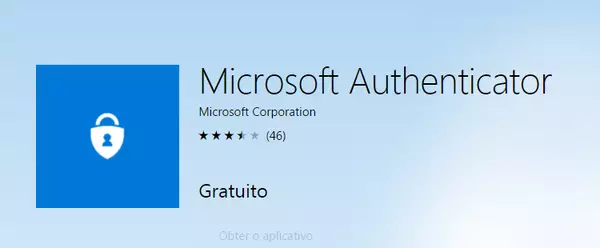
5. segurançaBaixar extrao Aplicativo no acessocelular.
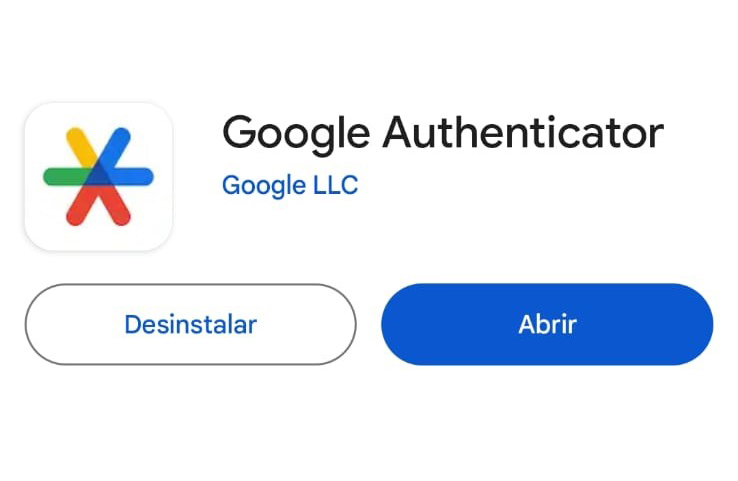
GarantirOu (Um ou outro)
6. Faze cadastro no Aplicativo escolhido e quando tiver na tela incial do App (Aqui vamos fazer a segurançasimulação dosno dadosAutenticador dosMicrosft) seus
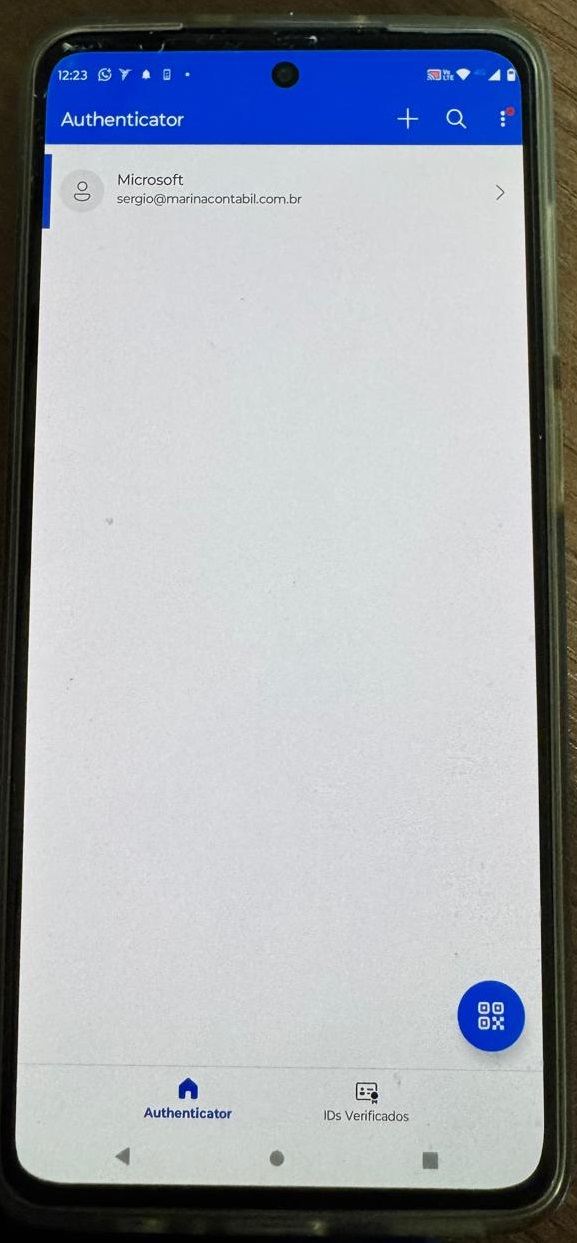
7. essencialClique emno umicone cenáriode ondeqrcod asno ameaçasaplicativo digitaisMicrosft estãoautenticador sempreconforme evoluindo. Ativarmostra a autenticaçãofigura deabaixo.
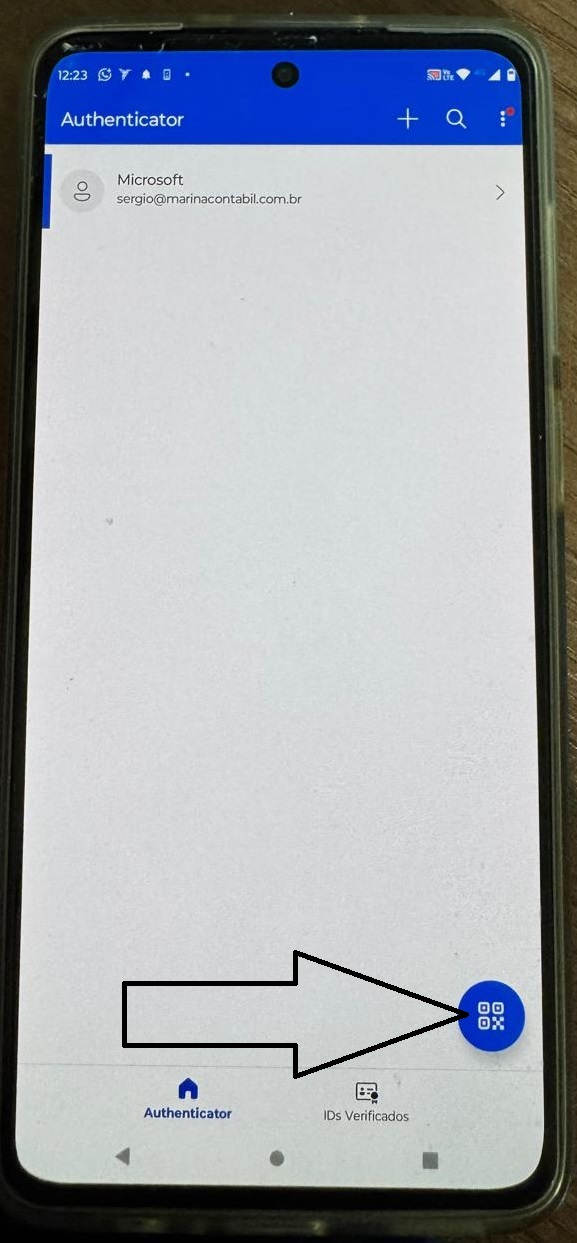
8. noVai Acessóriasabrir adiciona uma camada importante de proteção, diminuindo o risco de acessos indevidos. Assim, você tem a tranquilidade de saber que apenas pessoas autorizadas acessem informações sensíveiscamera do seu escritório.celular, Lembre-se:neste falhasmomento deaponte segurançapara nãoo sóqrcode abalamque está na tela do sistema acessórias, para fazer a confiança dos clientes, mas também custam tempo e dinheiro para serem corrigidas.leitura.
Conheça as duas novas funcionalidades: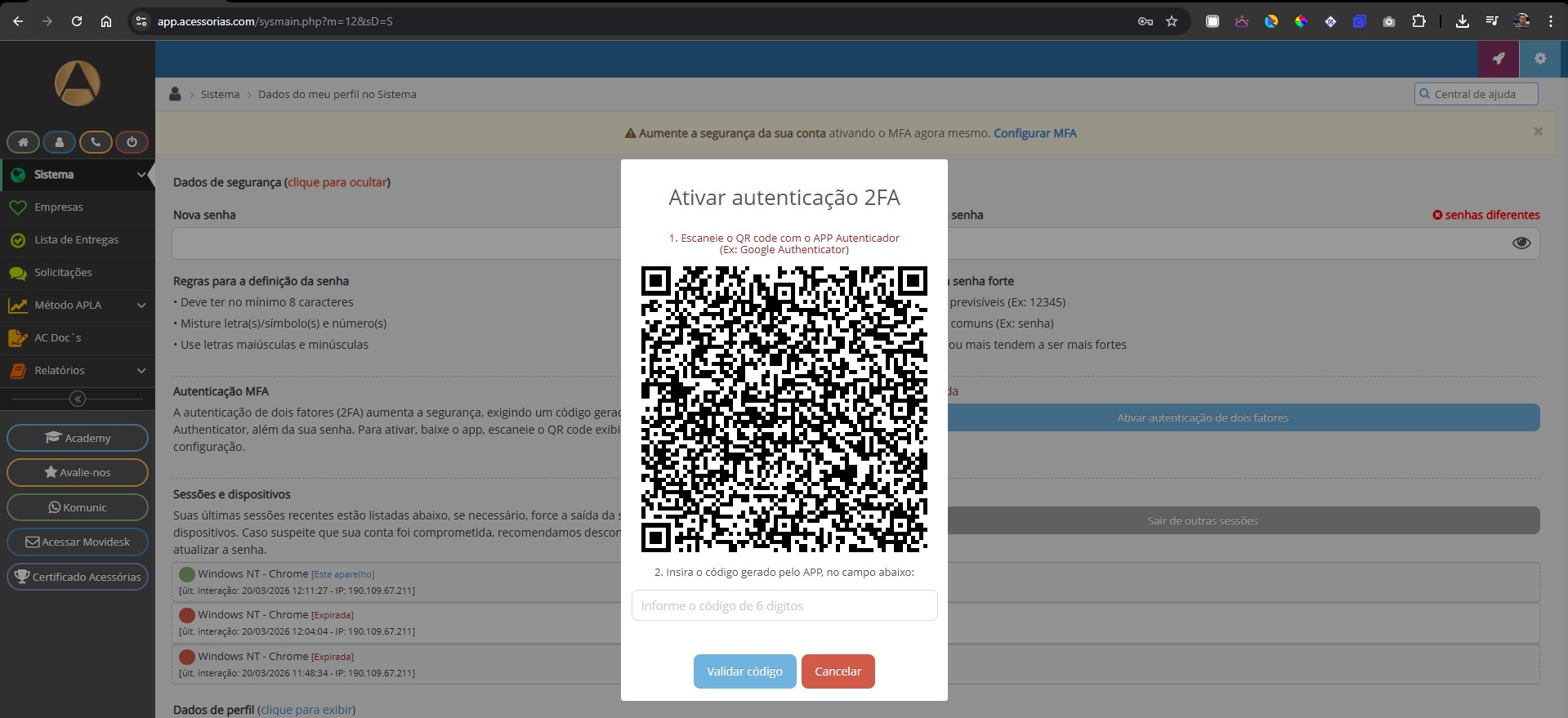
1.
Autenticação de Dois Fatores (2FA/MFA)
Para9. fortalecerDepois que ler o código da tela do sistema acessórias a segurança,tela odo Acessóriasaplicativo agoravai ofereceficar autenticaçãoassim: multifatorialObs. (MFA),Seu exigindoe-mail umavai segundaaparecer verificaçãona alémtela dacomo senha.opção.
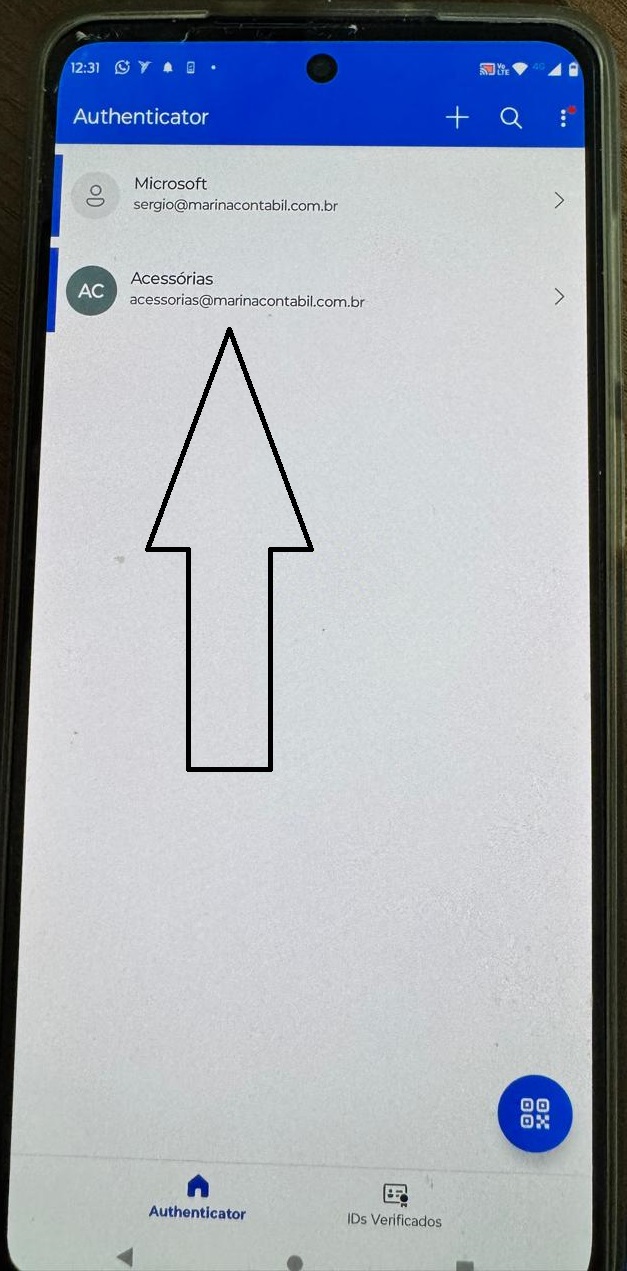
adiciona
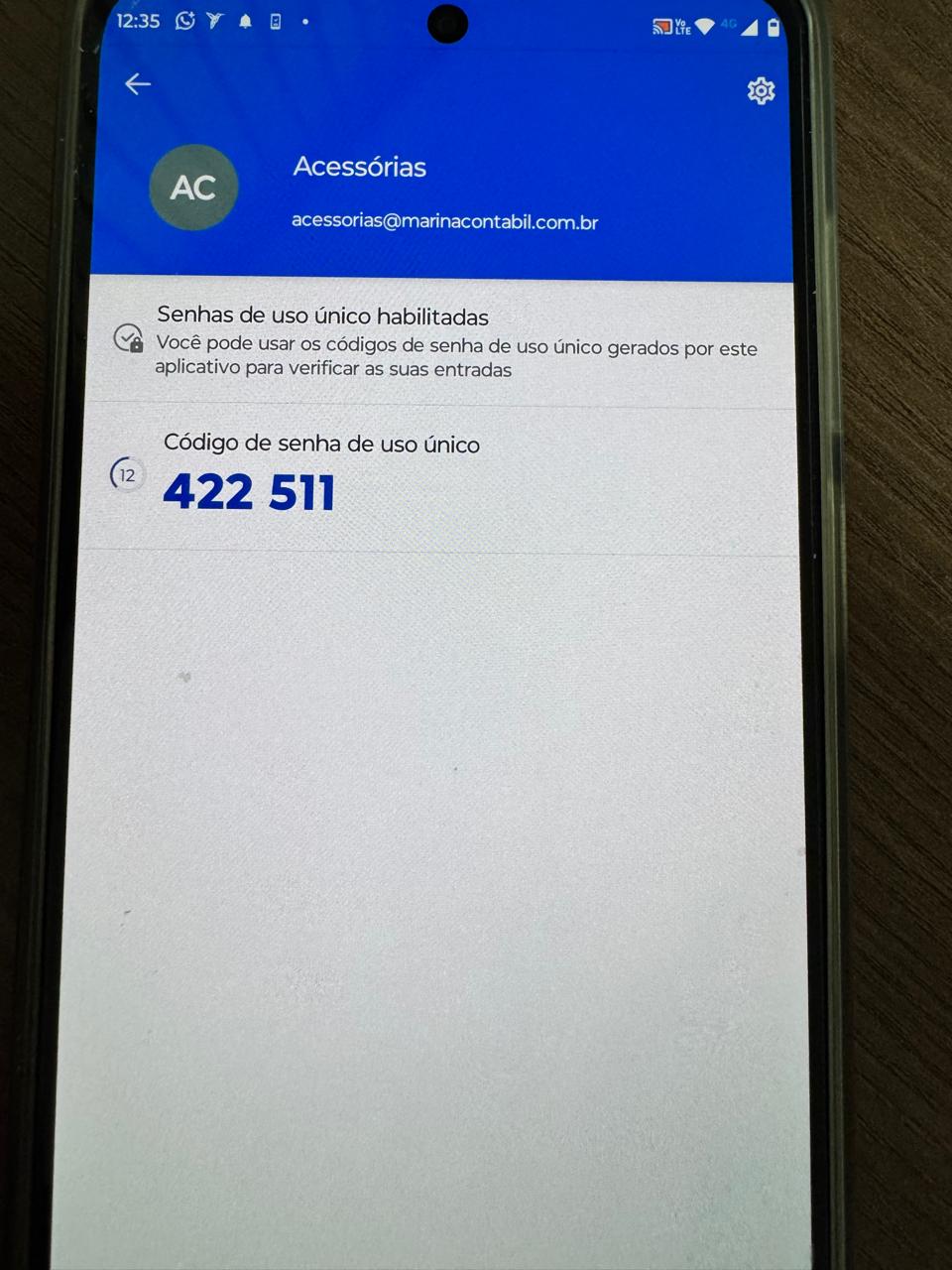
10. camadaAo extraclicar deno segurançaseu aoe-mail exigirvai i aparecer um código de seis dígitosdigitos geradonesse emexemplo foi "422 511" observe que ele tem um tempo real,para porexpirar. aplicativos
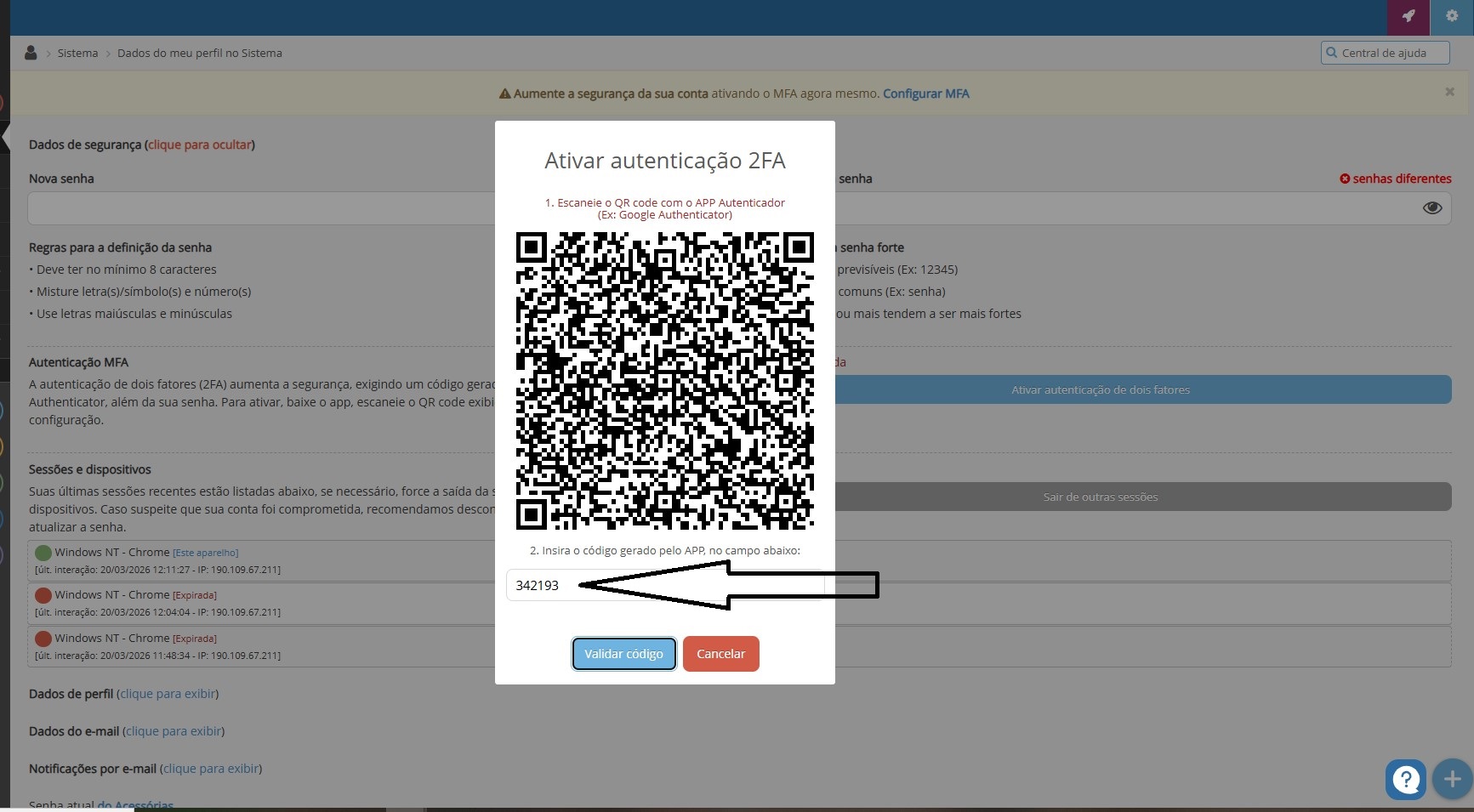
11. Digite o Googlecódigo Authenticator.no lugar apontado na imagem abaixo.
Como
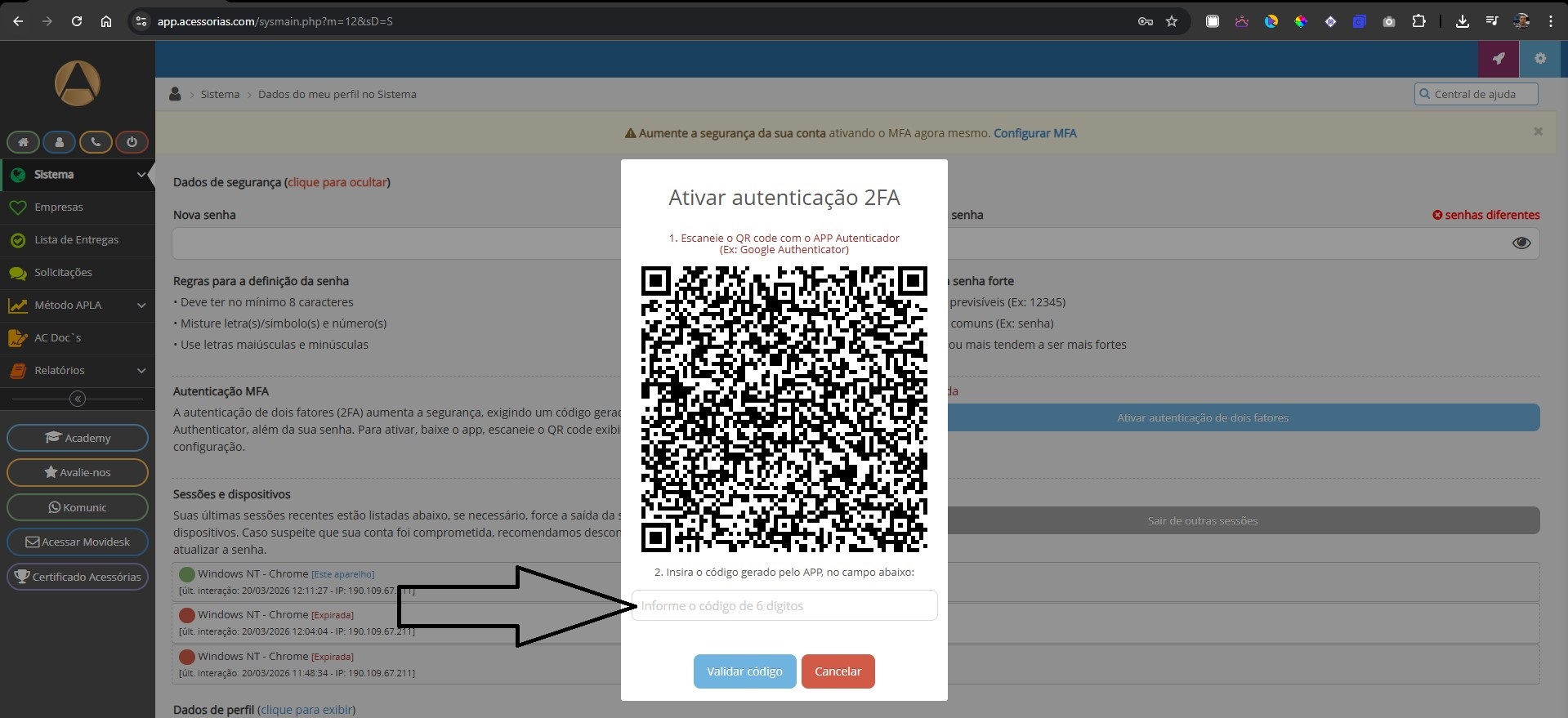

12. Clique em Ativarvalidar autenticaçãocódigo.
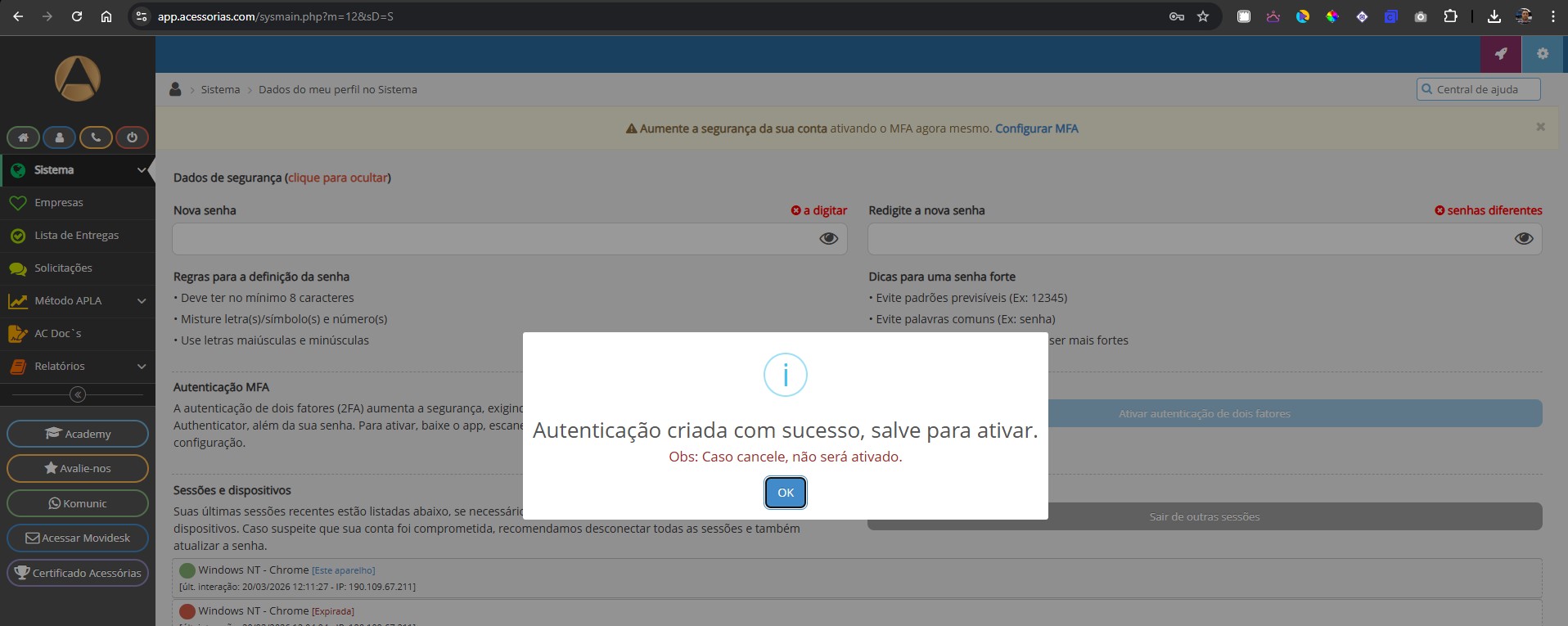
13. Vai aparecer esta mensagem.
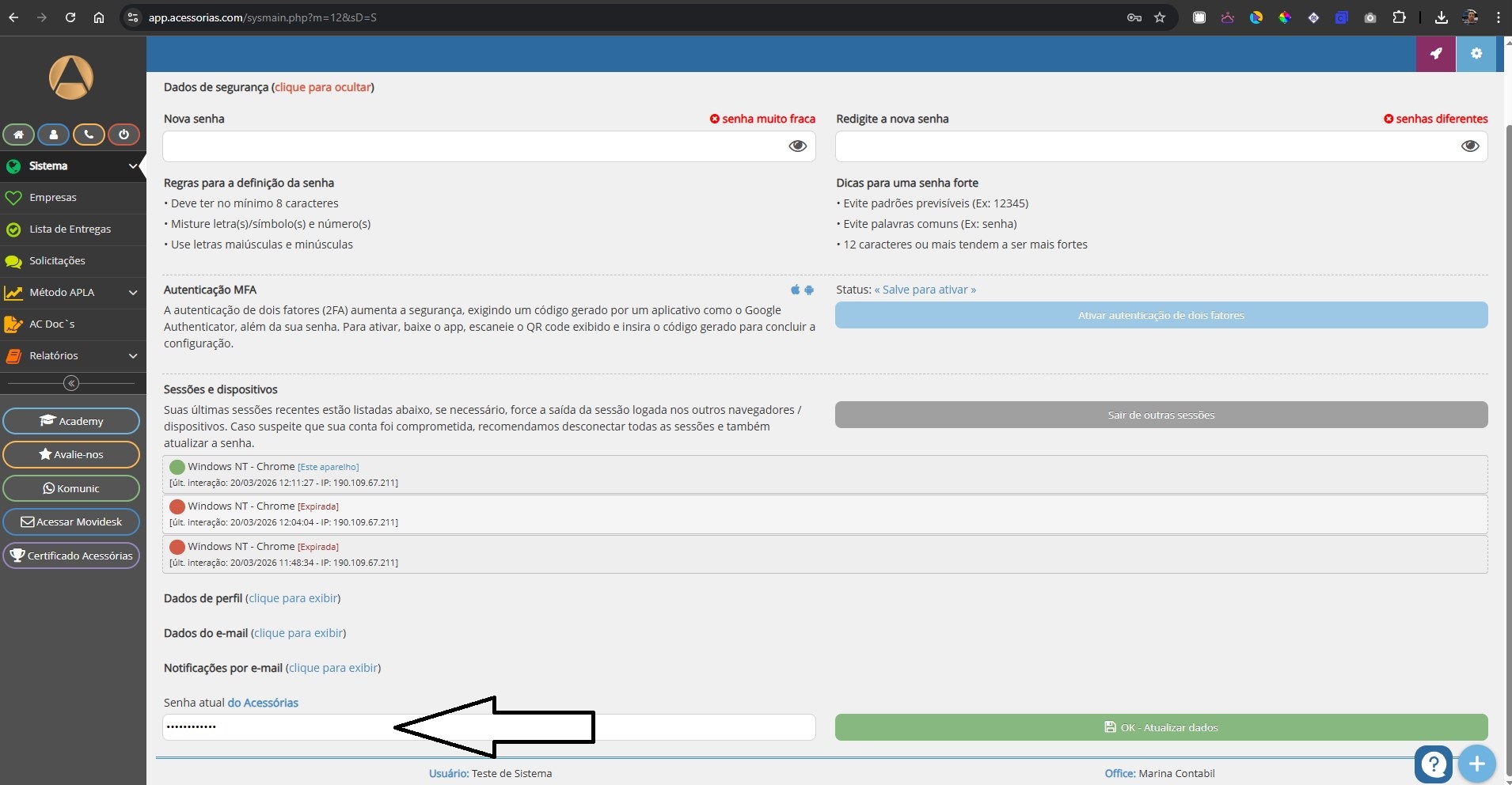
14. Adicione sua senha atual ao sistema acessórias, no local indicado na imagem.
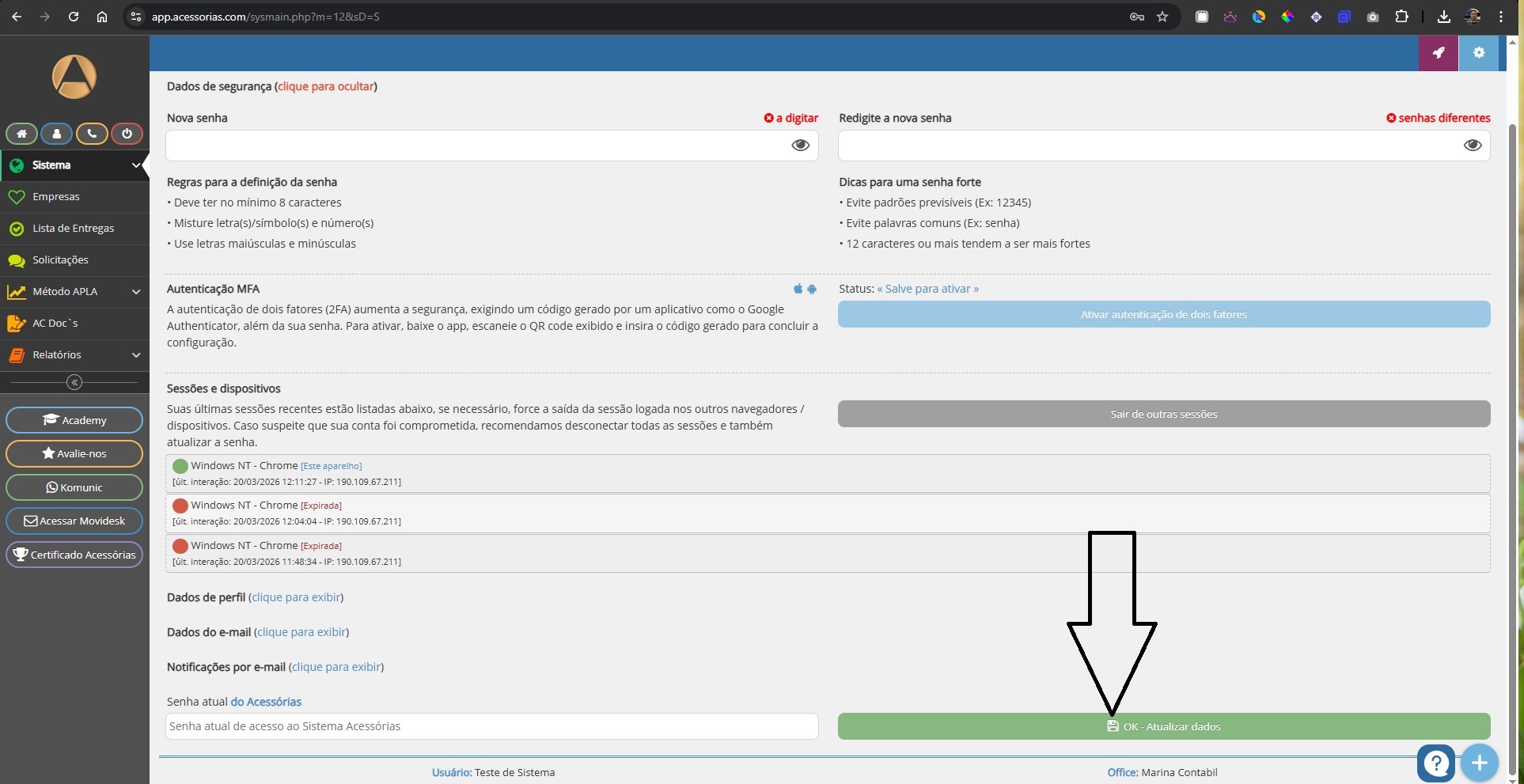
15. Clique em "OK - Atualizar dados" para efetivar a operação.
16. Vai aparecer esta tela para você confirmar a atualização dos dados no sistema.
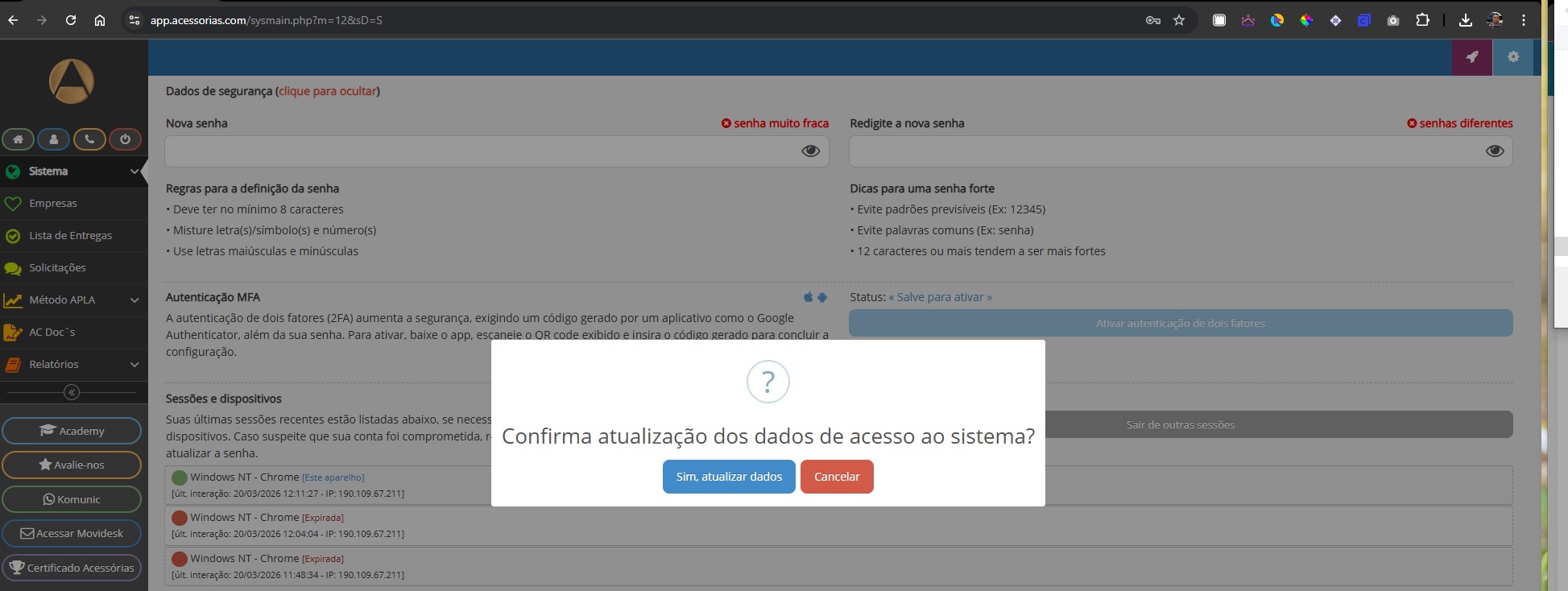
17. Tudo certo. Autenticação MFA foi ativada, no proximo acesso ao sistema, acesso o aplicativo de doisAutenticação fatores.


Dica: Consulte o suporte do Google Authenticatorsistema paramais orientações sobre a configuração.
2. Captcha no Login e Recuperação de Senha
Para maior proteção contra acessos automatizados e tentativas de login em massa, implementamos um Captcha que será exigido após falhas na senha. Esse recurso ajuda a identificar atividades suspeitas e protege os dados dos usuários.entrar.
Essas melhorias reforçam nosso compromisso com a segurança dos seus dados e asseguram um ambiente digital mais protegido.
