
Como ativar Autenticação de Dois Fatores (2FA/MFA)
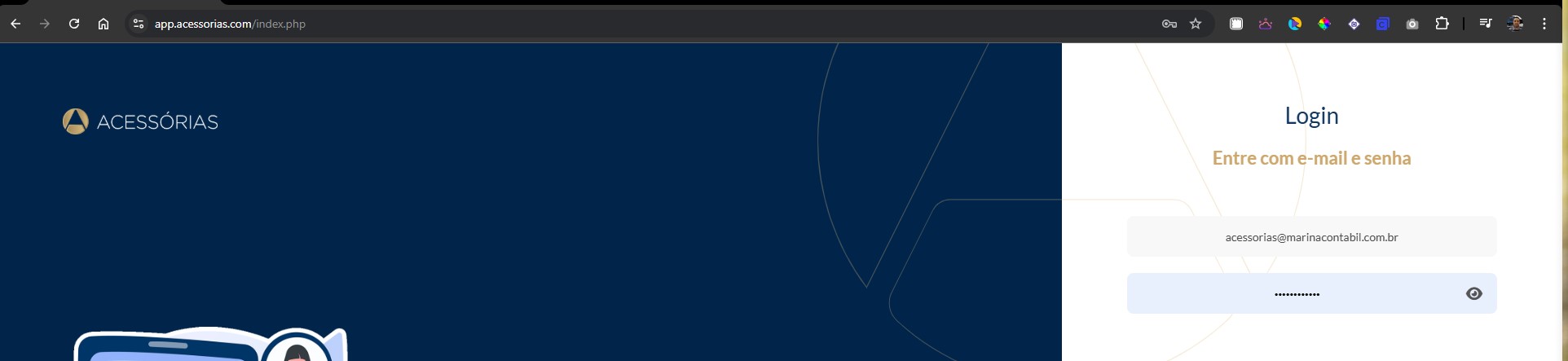
- Acessar o ssitema - https://app.acessorias.com/index.php
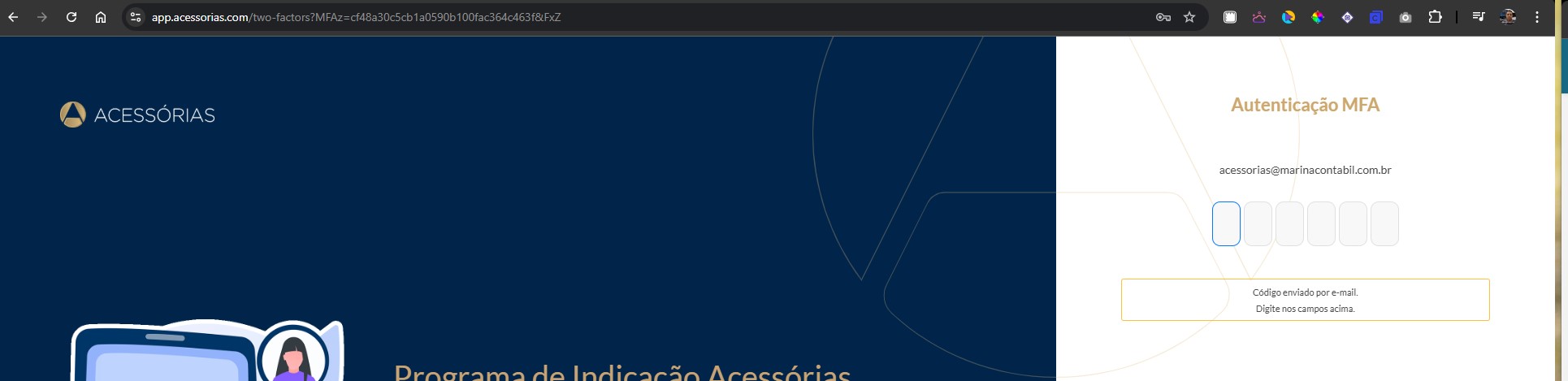
2. Digite o código enviao ao seu e-mail:
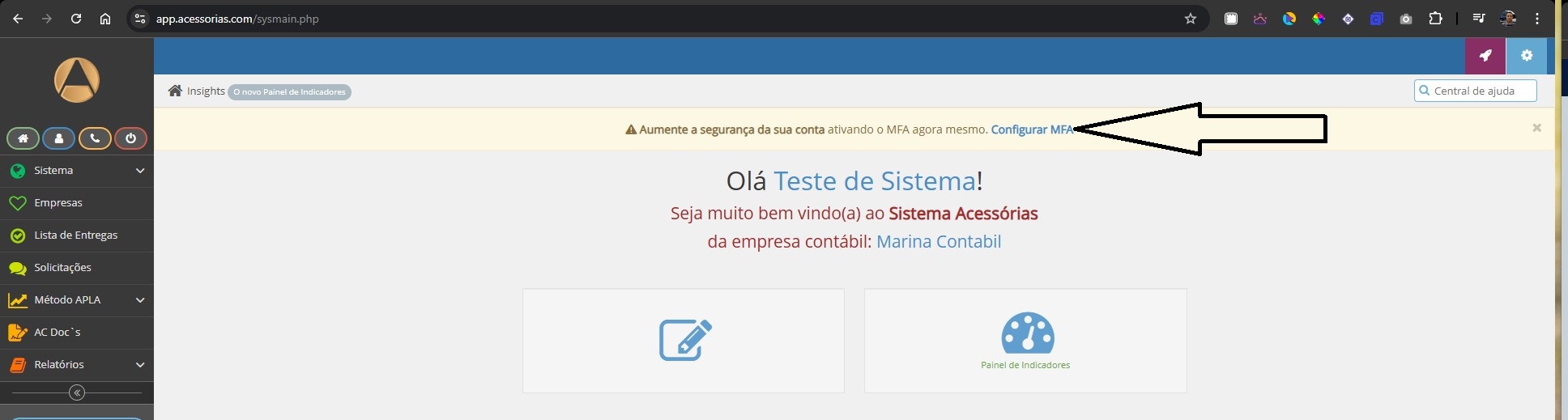
3. Ao chegar na tela incial clique em "Configurar MFA"
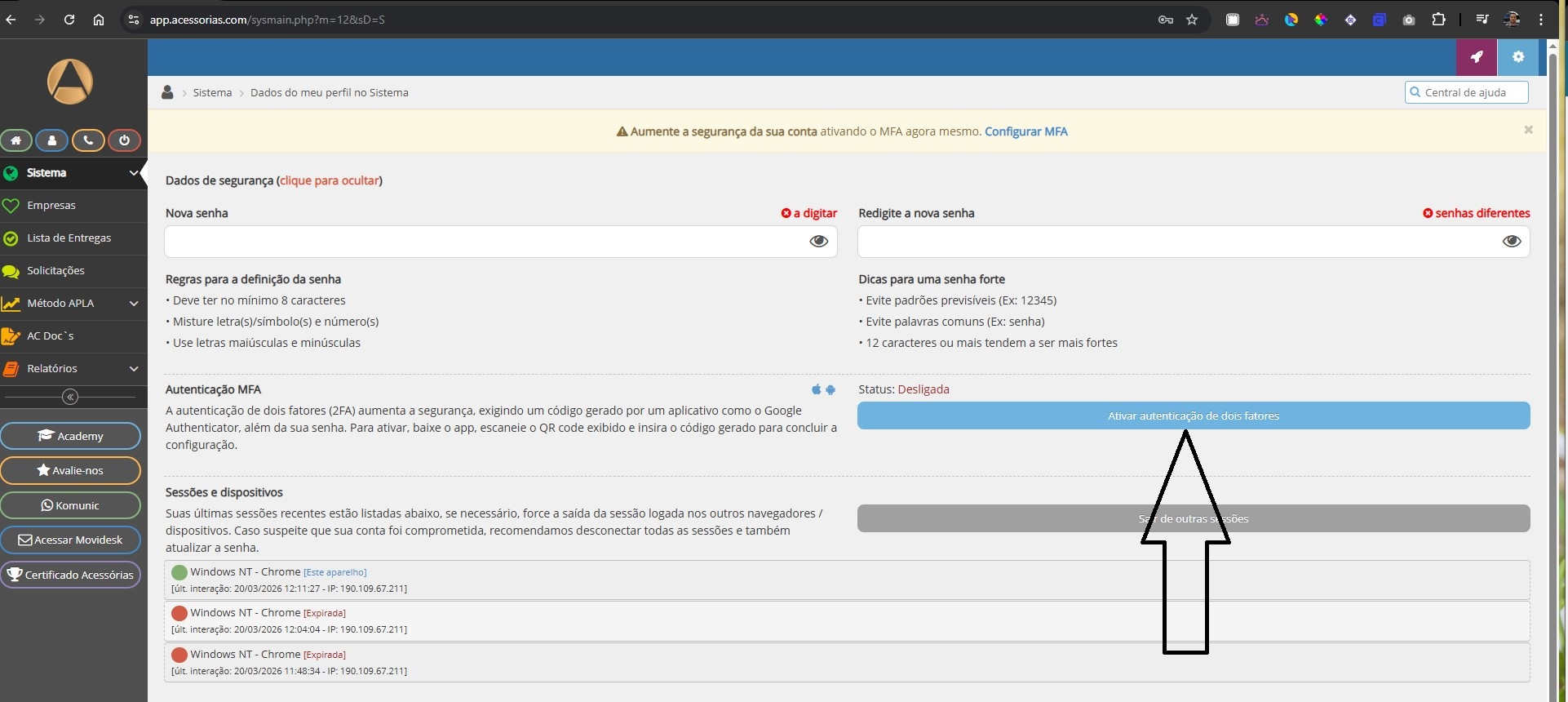
4. Vai te direcionar a essa tela abaixo, você vai clicar em no botão "Ativar autenticação de dois fatores"
5. Baixar o Aplicativo no celular.
- Google Autenticador
Ou (Um ou outro)
- Autenticador Microsft
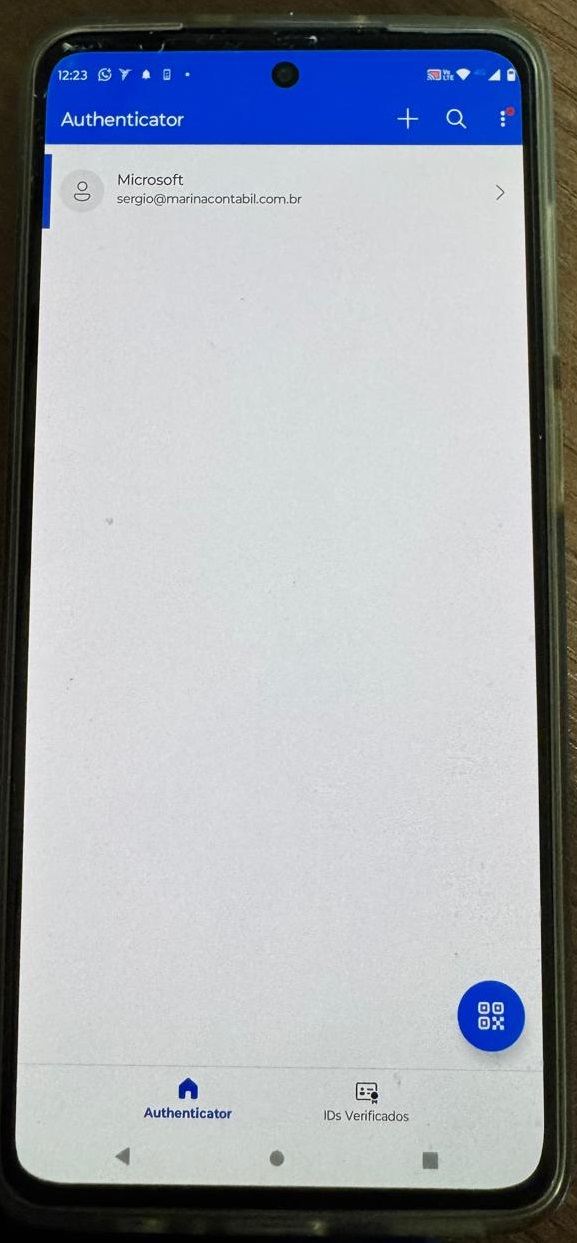
6. Faze cadastro no Aplicativo escolhido e quando tiver na tela incial do App (Aqui vamos fazer a simulação no Autenticador Microsft)
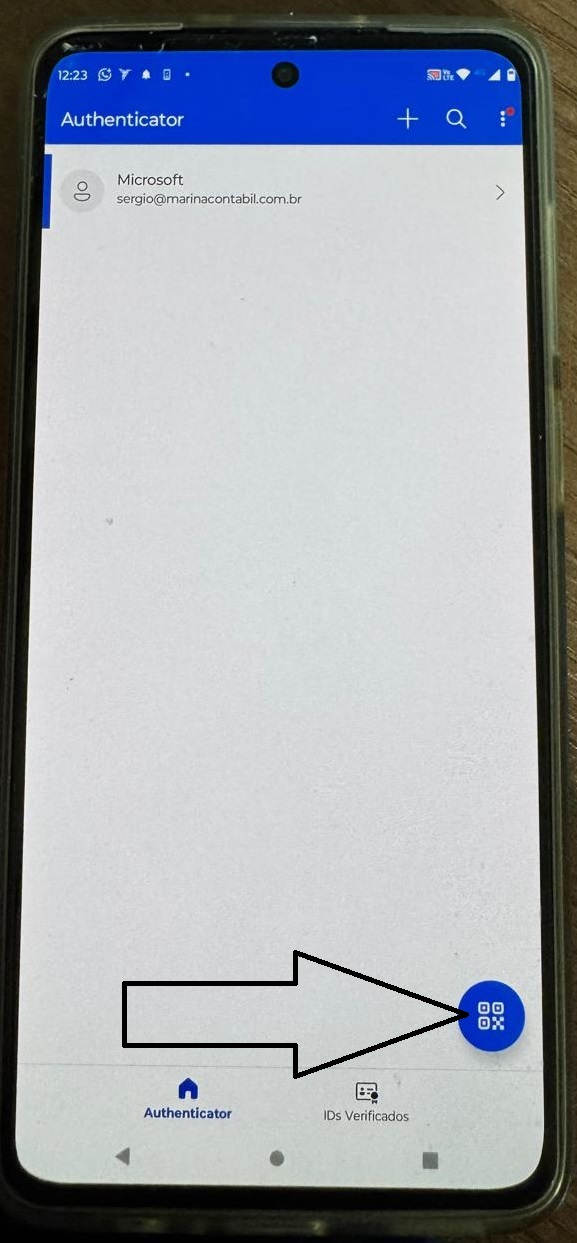
7. Clique no icone de qrcod no aplicativo Microsft autenticador conforme mostra a figura abaixo.
8. Vai abrir camera do seu celular, neste momento aponte para o qrcode que está na tela do sistema acessórias, para fazer a leitura.
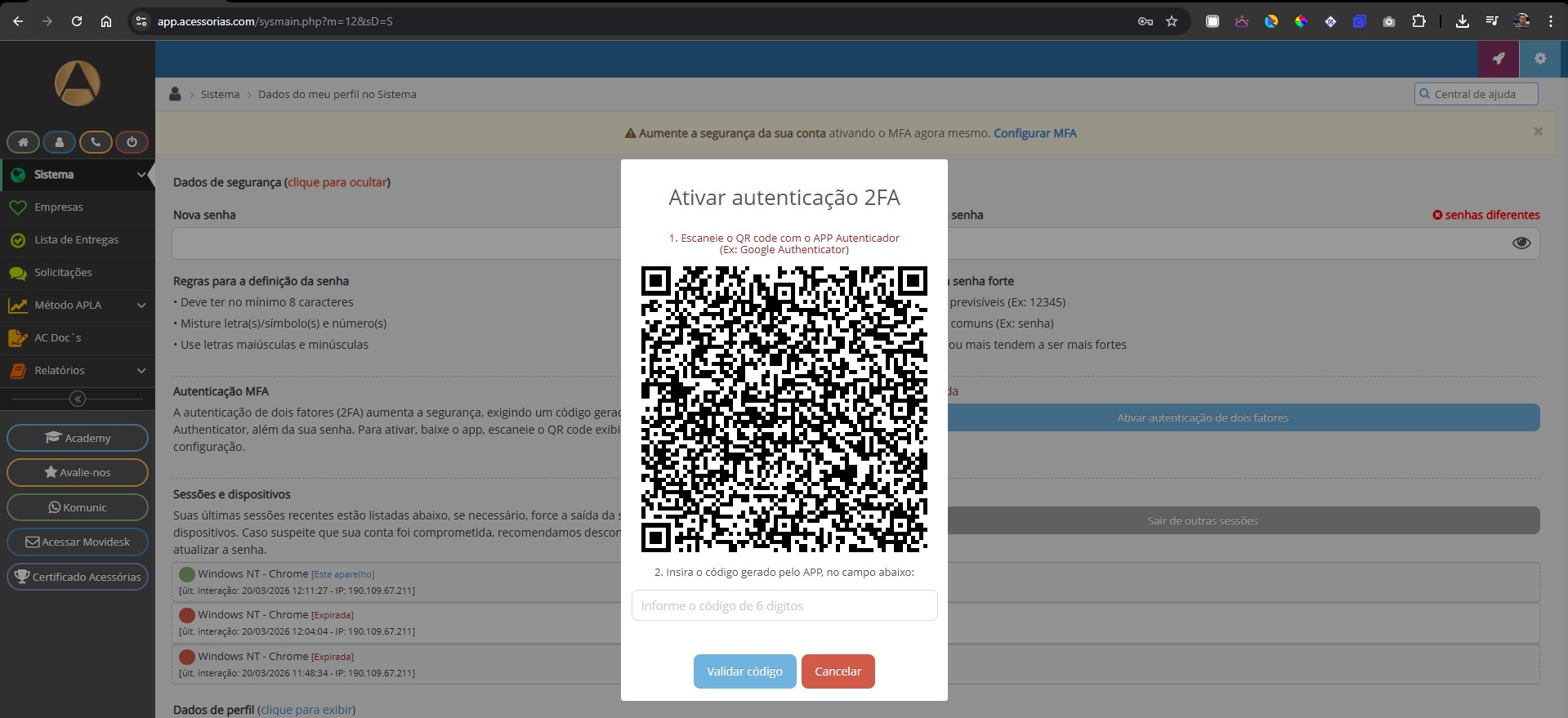
9. Depois que ler o código da tela do sistema acessórias a tela do aplicativo vai ficar assim: Obs. Seu e-mail vai aparecer na tela como opção.
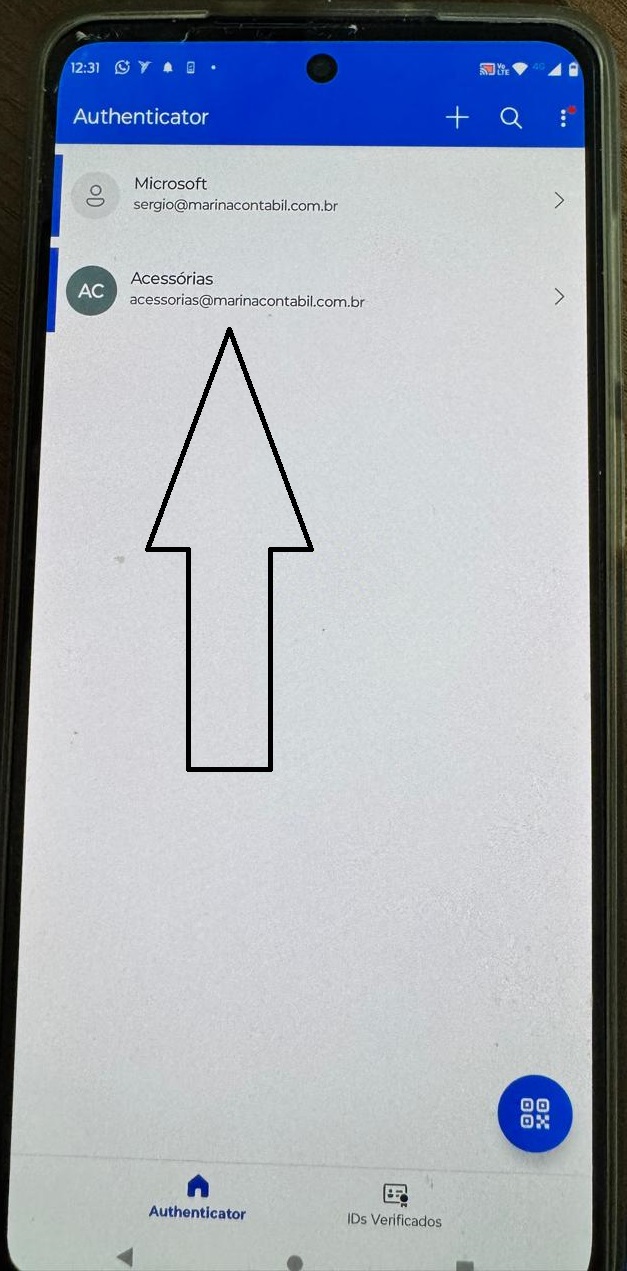
10. Ao clicar no seu e-mail vai i aparecer um código de seis digitos nesse exemplo foi "422 511" observe que ele tem um tempo para expirar.
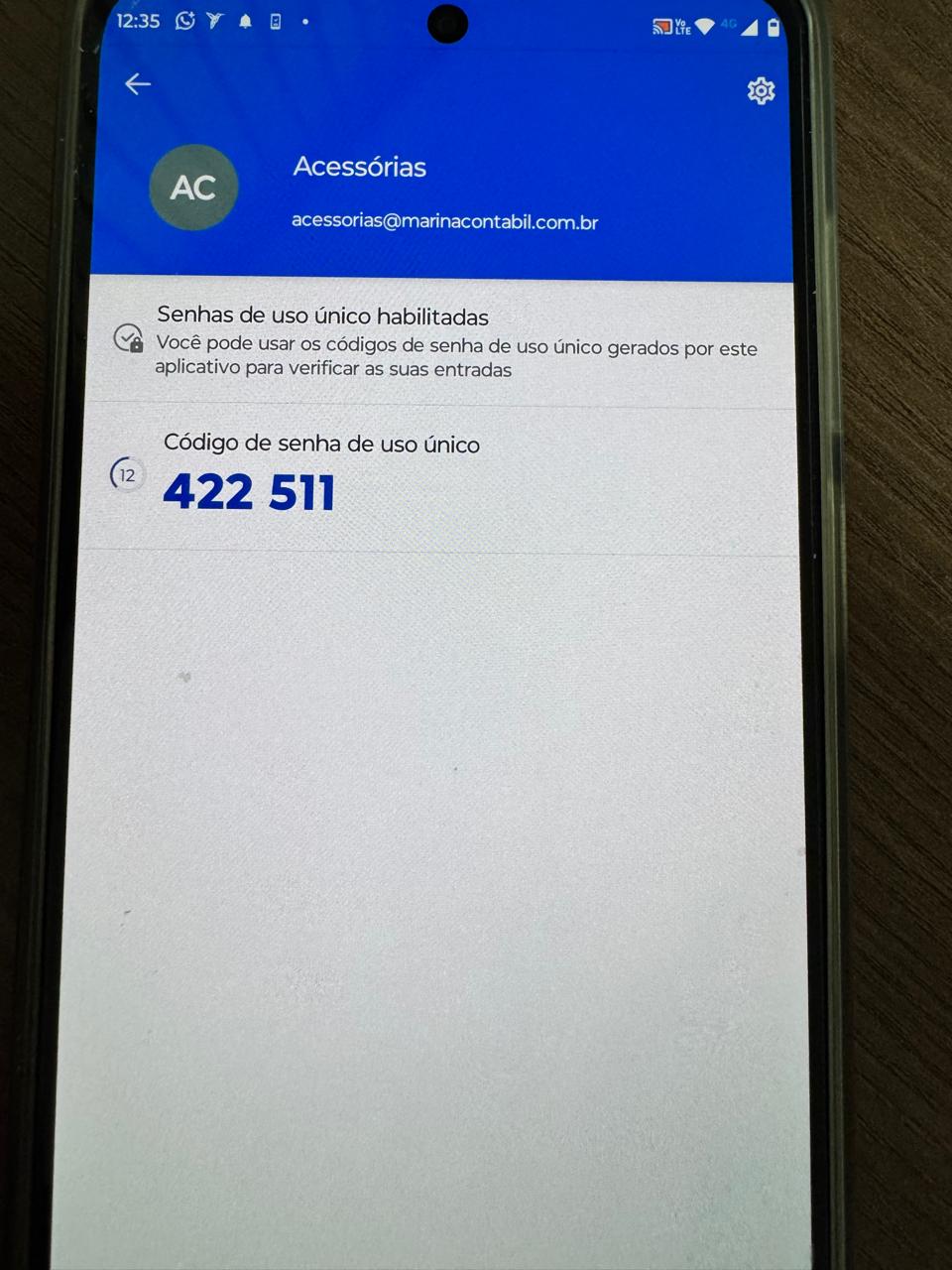
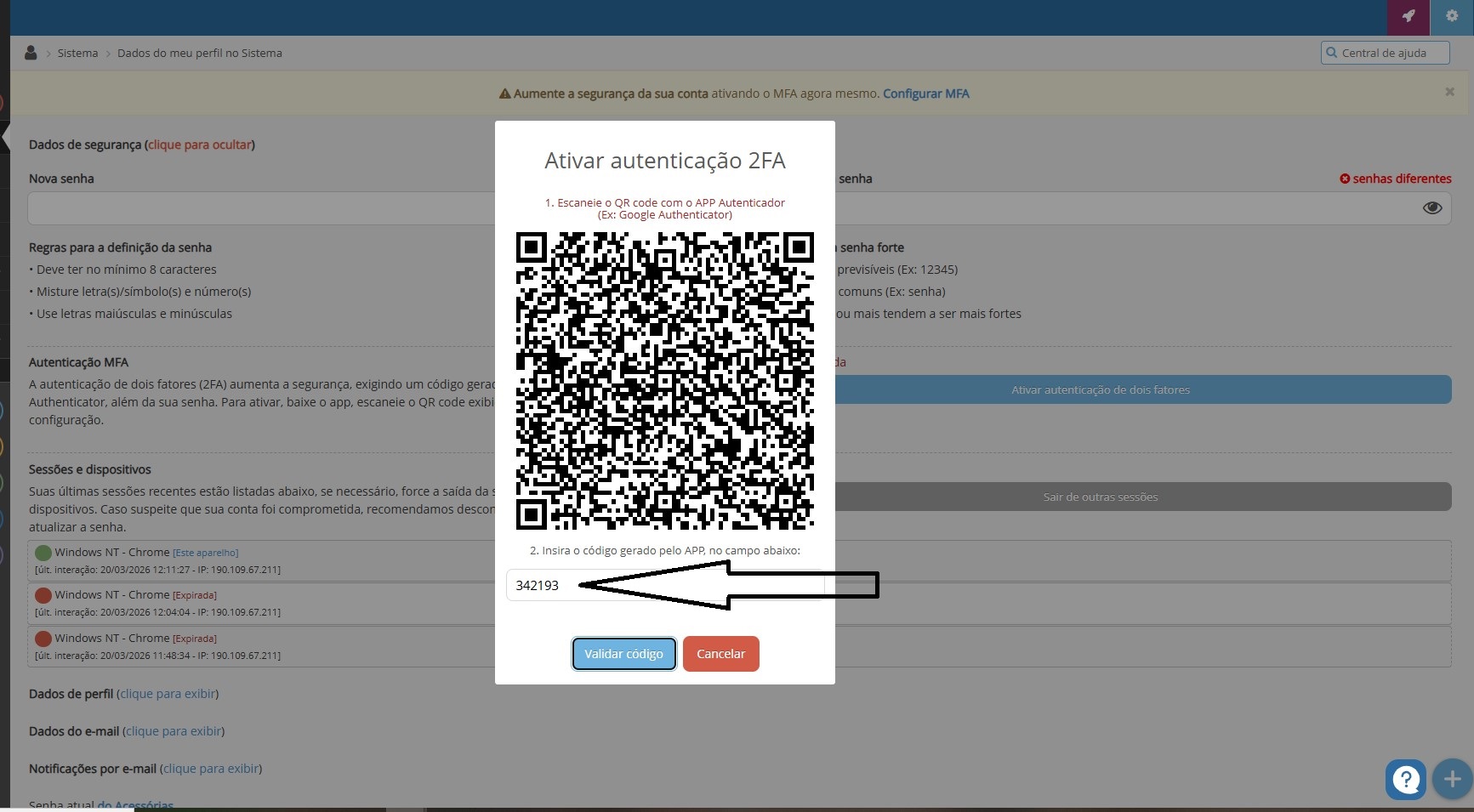
11. Digite o código no lugar apontado na imagem abaixo.
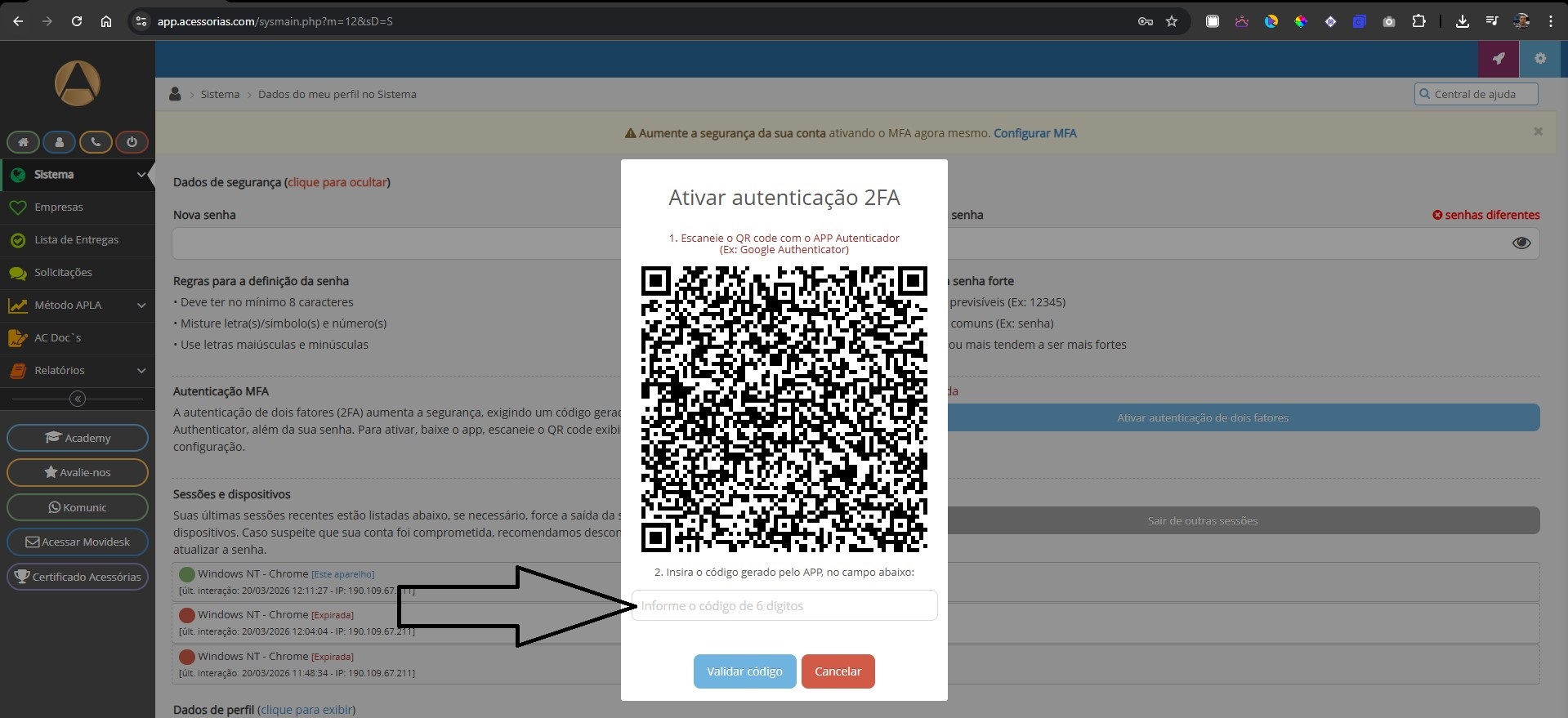
12. Clique em validar código.
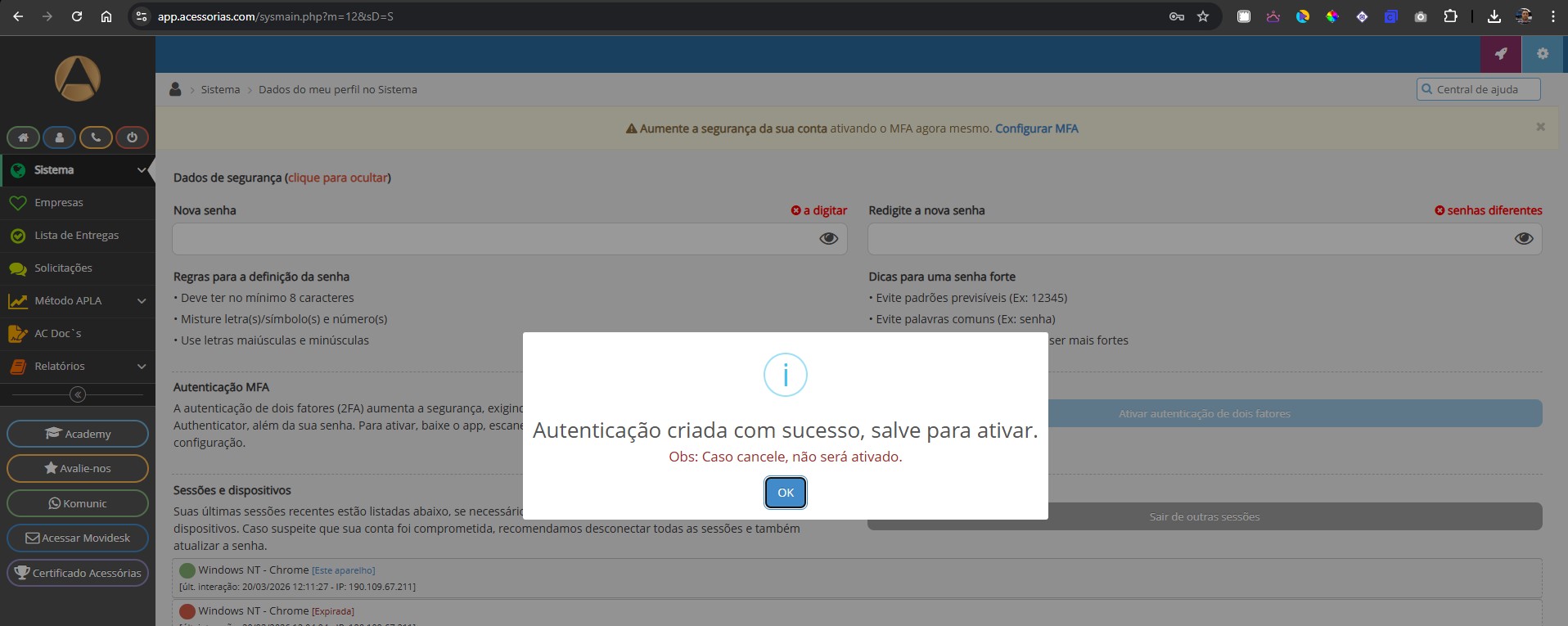
13. Vai aparecer esta mensagem.
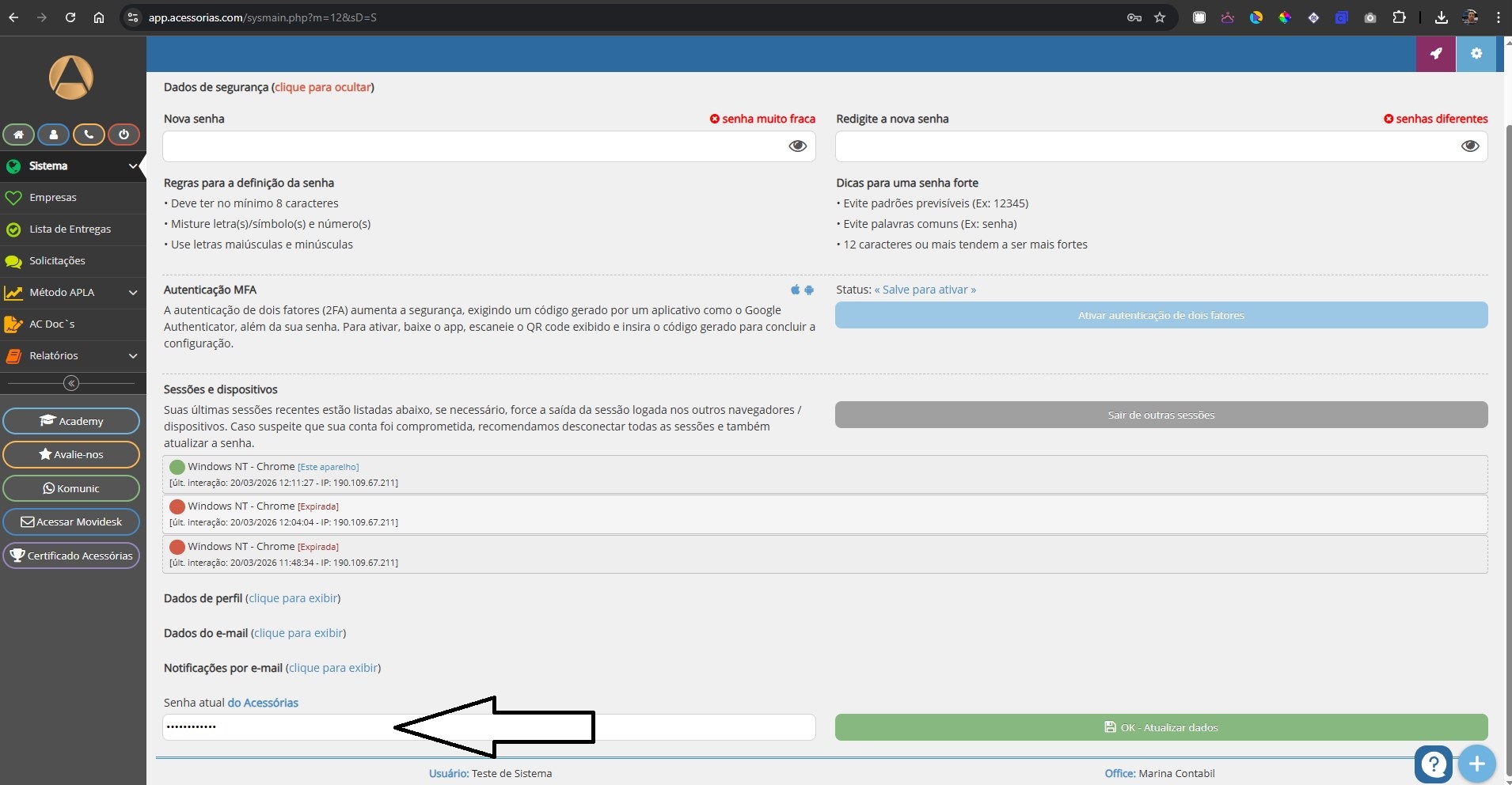
14. Adicione sua senha atual ao sistema acessórias, no local indicado na imagem.
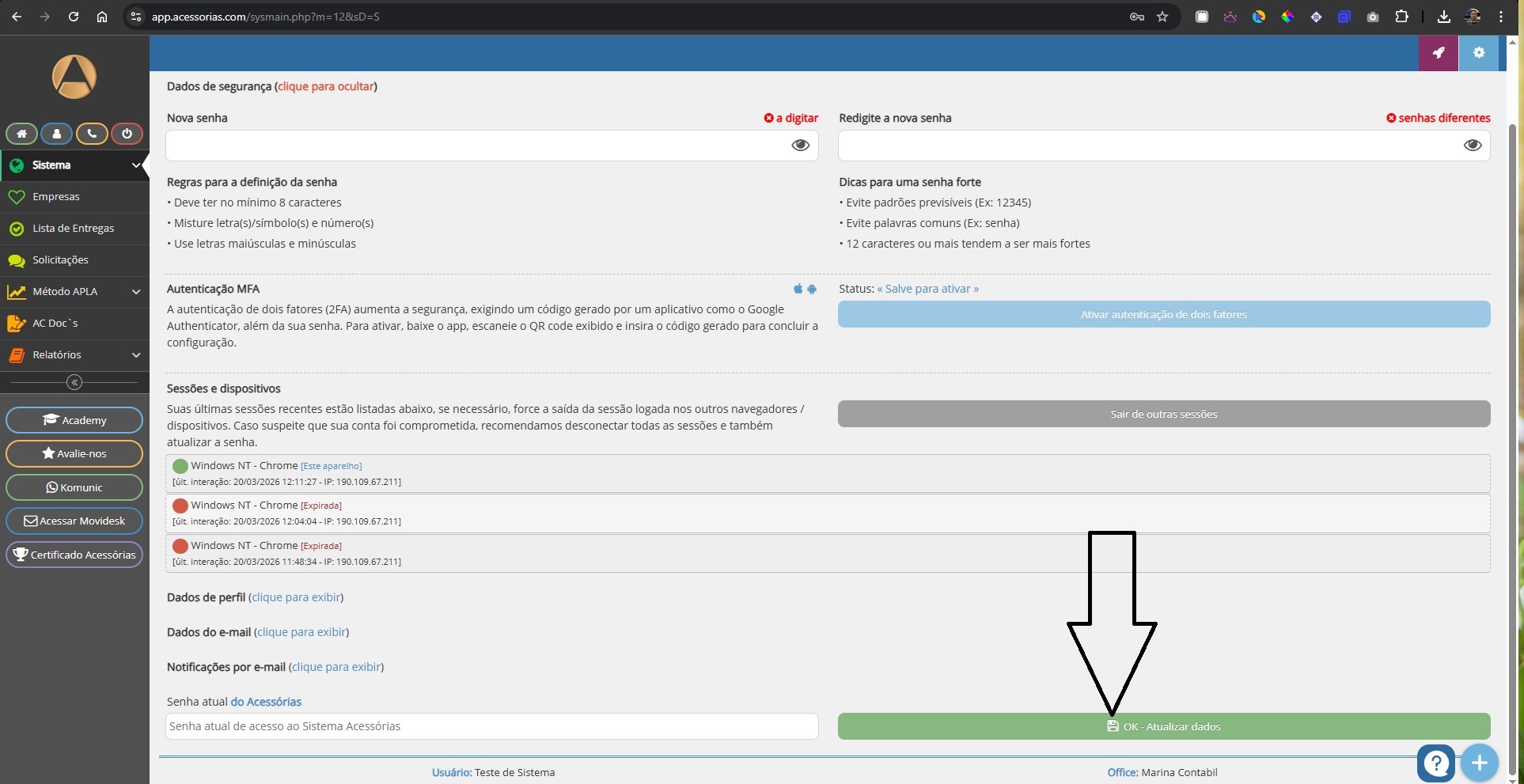
15. Clique em "OK - Atualizar dados" para efetivar a operação.
16. Vai aparecer esta tela para você confirmar a atualização dos dados no sistema.
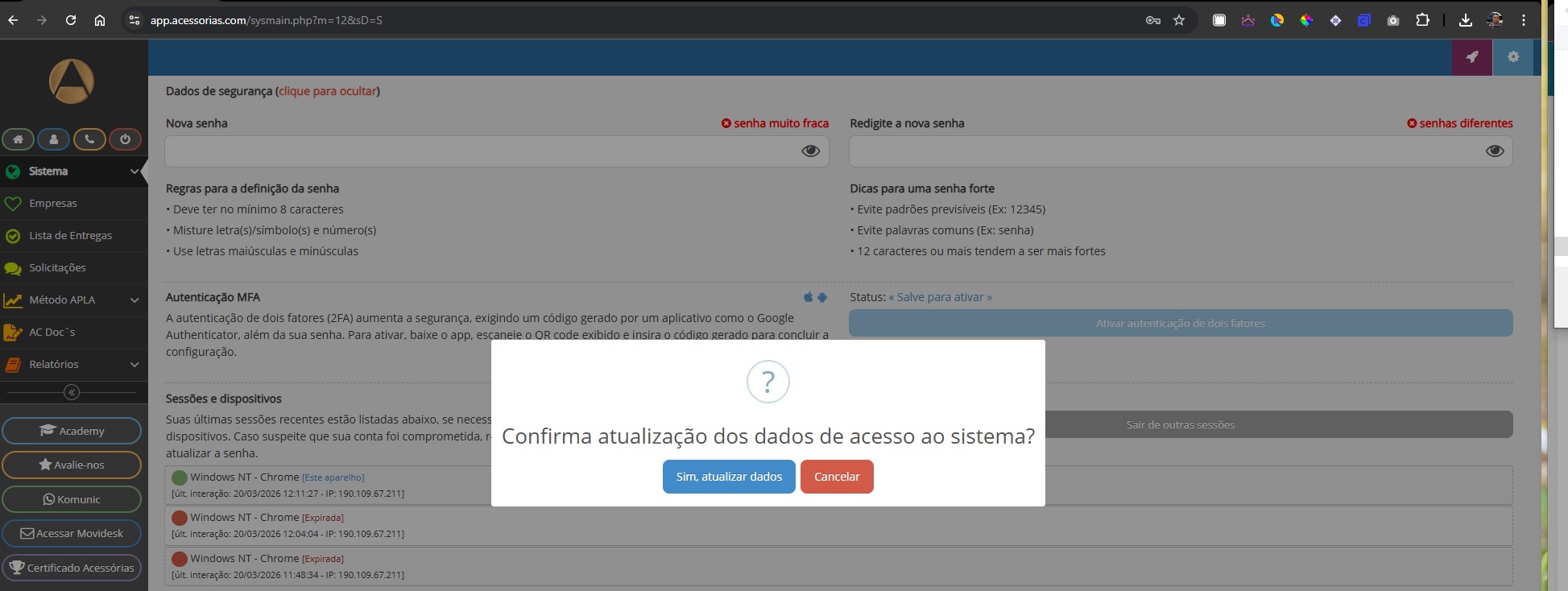
17. Tudo certo. Autenticação MFA foi ativada, no proximo acesso ao sistema, acesso o aplicativo de Autenticação pegue o código de 6 digitos e adicione no sistema para entrar.