
Passo a Passo - Procedimento de Férias
1º - Passo - Em gestão de processos vai em configurações:
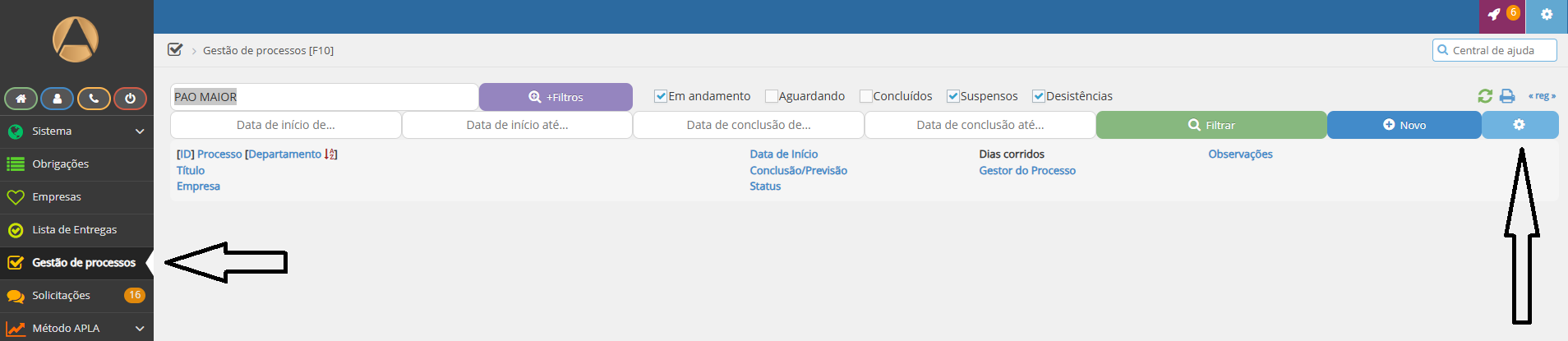
2º - Passo - Na área de busca, procure por "aviso de ferias" e siga as sequencias 1 , 2 e 3:
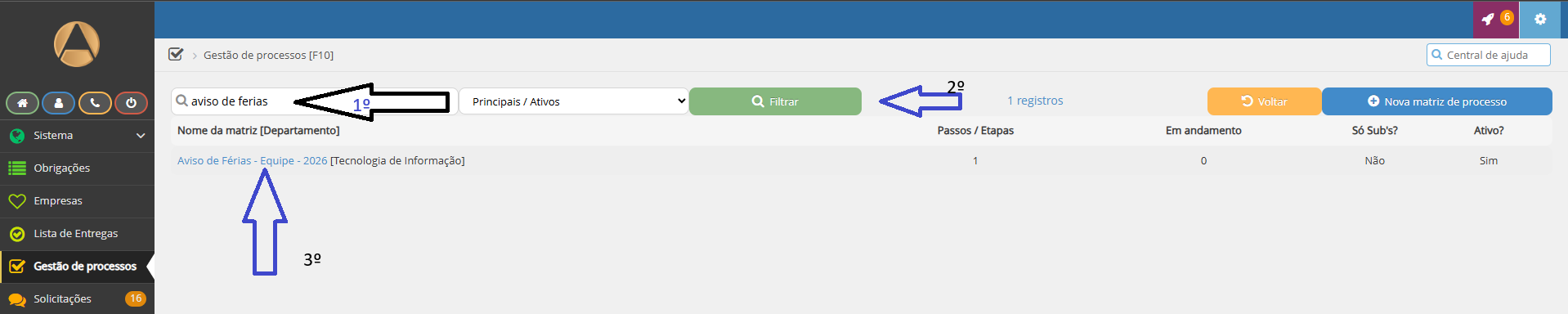
3º - Passo - Buscar em processos Inativos.
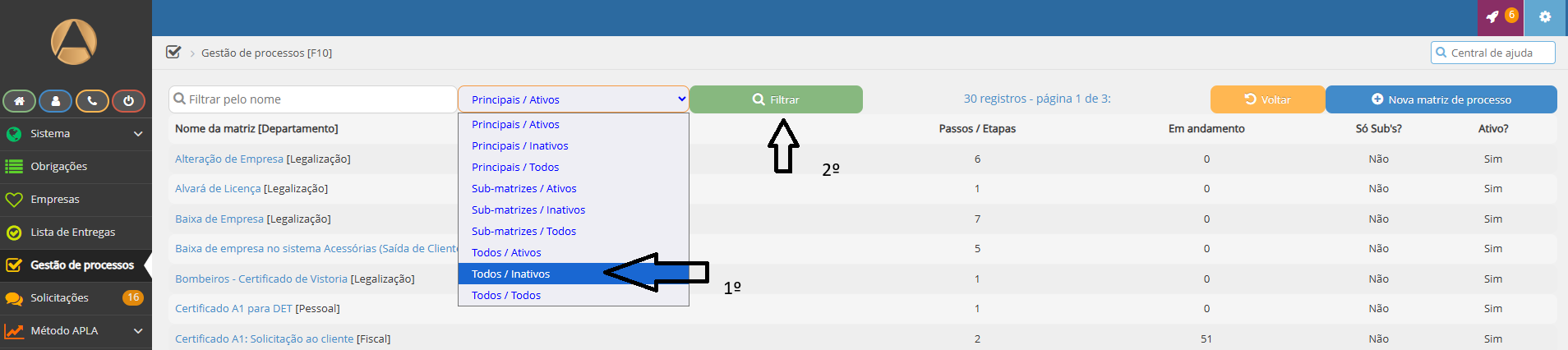
4º - Passo - tomando como referencia o 3º passo da imagem anterior clique em "Aviso de ferias - Equipe - 2026" Em Falow Up clik para editar o e-mail que será enviado aos clientes:
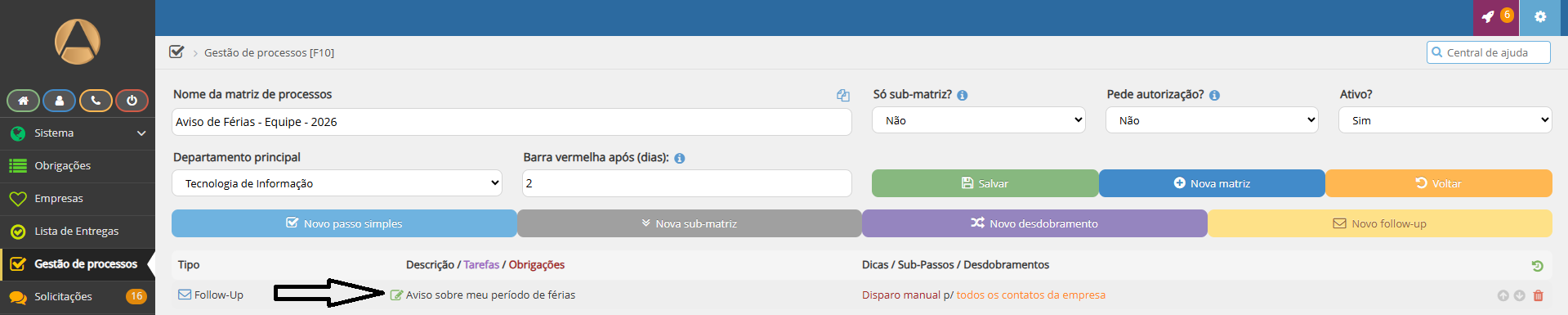
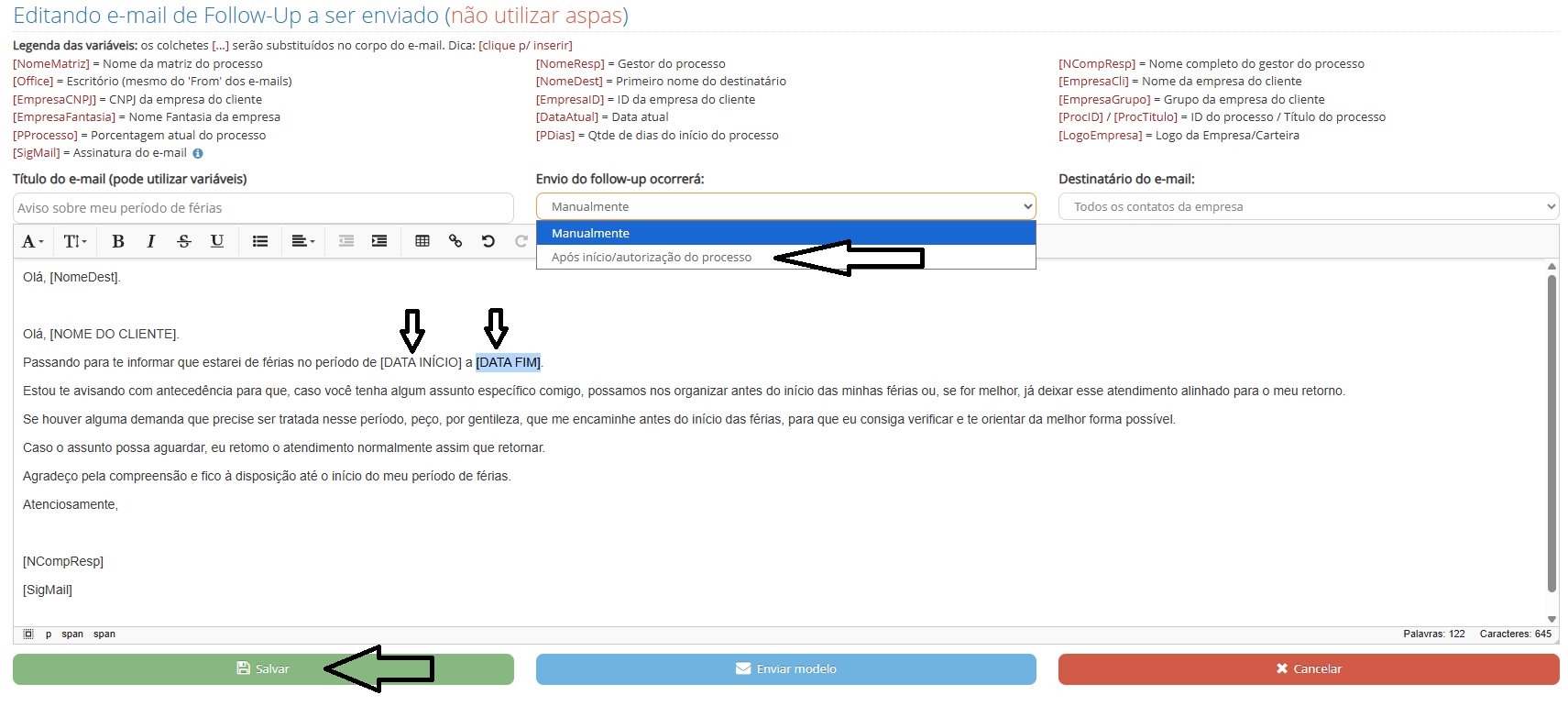
5º - Passo - Você vai editar apenas seu início [DATA INÍCIO] e fim [DATA FIM] do seu periódo de férias. Faça a mudança também no campo "Envio do follow-up ocorrerá:" mudar para "após início / autorização do processo"
Após fazer as alterações clique em "Salvar"
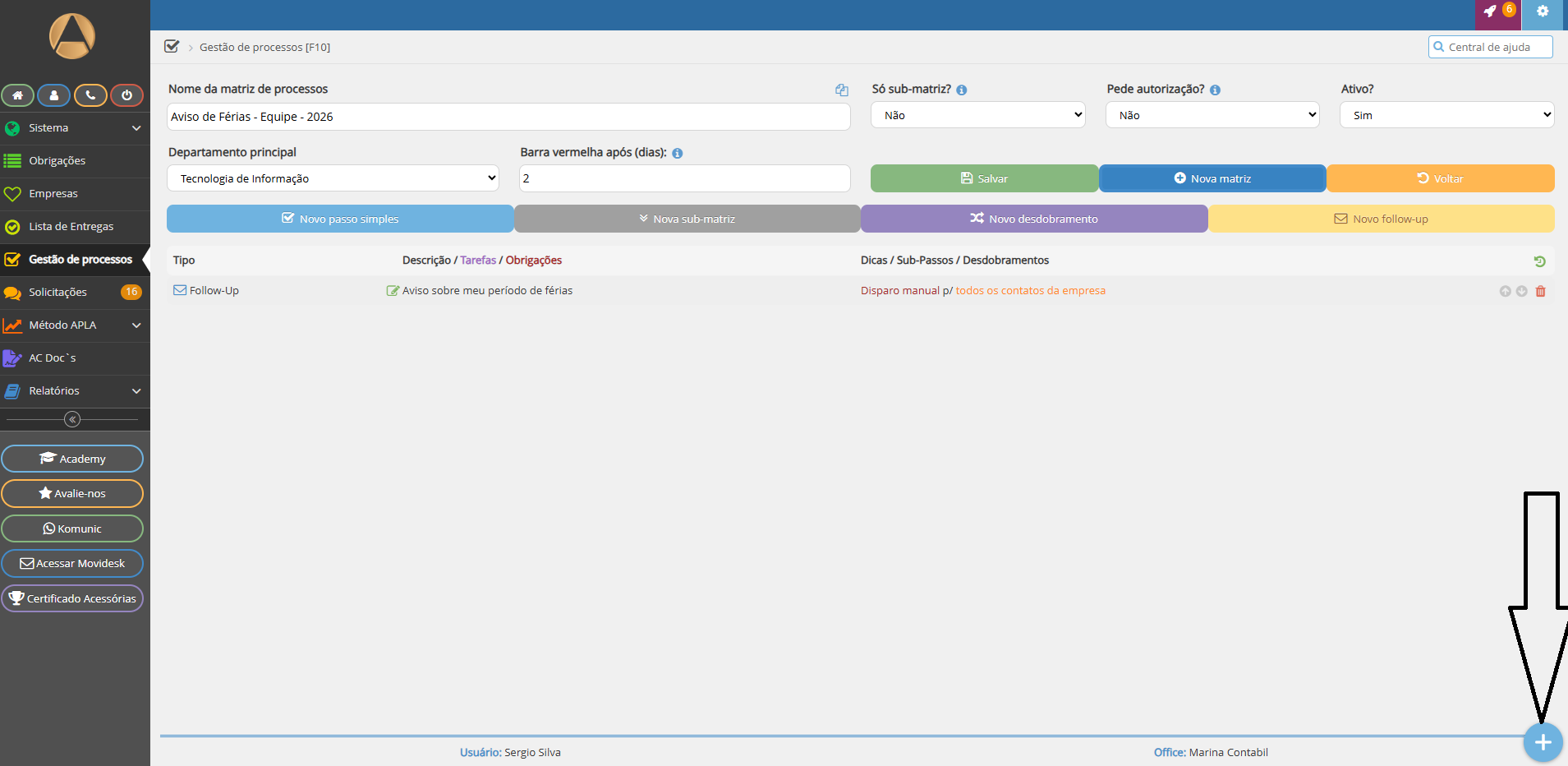
6º - Passo - Clik em criar processo automatico.
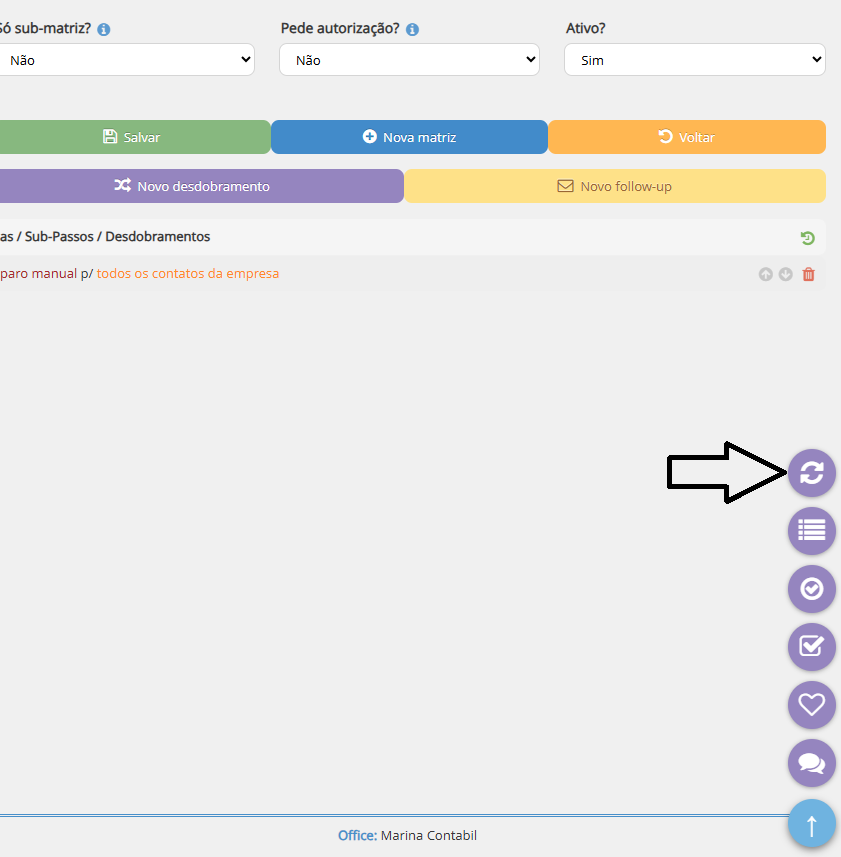
7º - Passo - Clik em processo recorrente conforme apontado na imagem abaixo.
8º - Passo - Faça a configuração conforme a imagem abaixo.
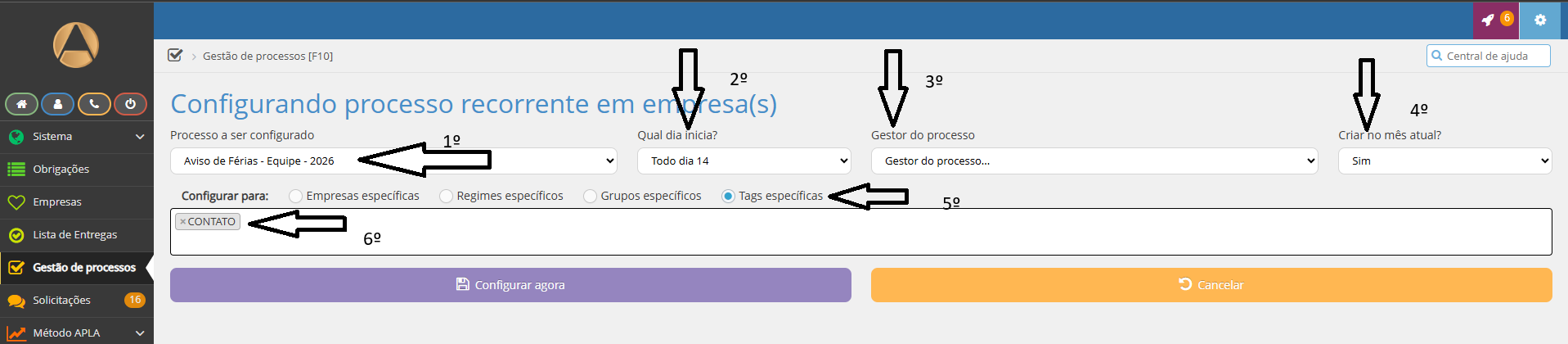
1º - Selecione o processo a ser enviado ao cliente "Aviso de Férias - Equipe - 2026"
2º - Estou fazendo esse processo no exemplo aqui no dia 13/04/2026, sempre devemos escolher o dia seguinte para o sistema enviar a notificação aos clientes, então escolhi dia "Todo dia 14".
3º - Nesse passo escolha você como gestor do processo, pois é você quem vai entrar de férias.
4º - Sempre adicione para criar no mês atual.
6º - Escolha a tag CONTATO.
7º - Após terminar essa configuração clique em"Configurar agora" para agendar o envio.
DIA SEGUINTE APÓS CRIAR O PROCESSO
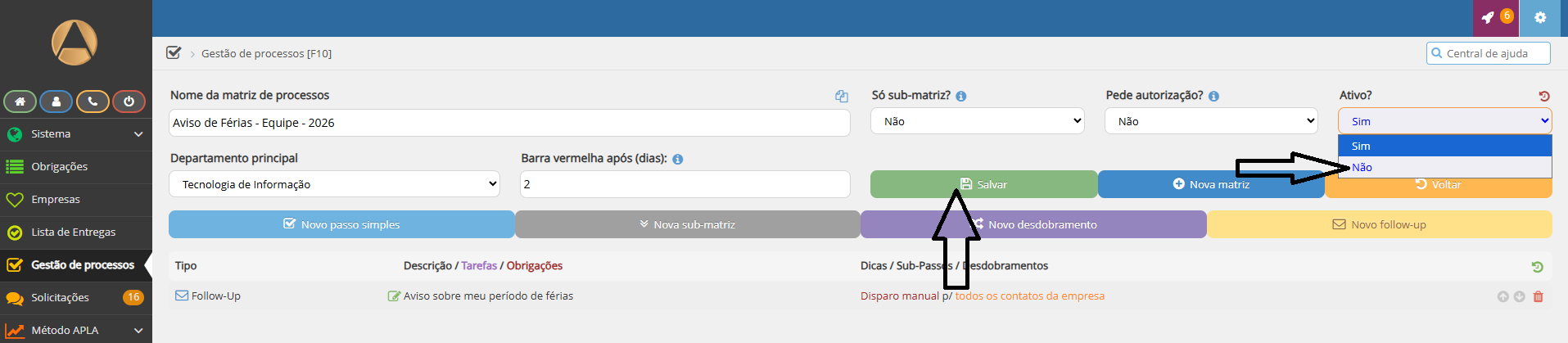
9º - Passo - Desativar o Processo.
Poque pdevo fazer isso:
Você deve realizar esse processo, pois não temos no sistema Acessórias a opção de enviar avisos ao cliente de forma automática por e-mail. Sem essa funcionalidade, seria necessário abrir um processo para cada empresa apenas para avisar o cliente.
Dessa forma, evitamos o retrabalho de abrir uma gestão de processo de férias para cada cliente. No entanto, existem alguns cuidados adicionais, por se tratar de uma forma não oficial dentro do sistema: é necessário retornar no dia seguinte e desativar a obrigação, para evitar que o aviso seja enviado novamente no mesmo mês ou na mesma data.
Você deve desativa o processo recorrente conforme a imagem abaixo e depois clik em salvar.
10º - Passo - Avisar ao atendimento da DESK Coworking
Enviar com cópia as gestores de todos os departamentos, caso haja algo de errado na sequencia quando vcês estiver de férias teriamos opções para corrigir o quanto antes.
E-mails:
adriana@marinacontabil.com.br / monica@marinacontabil.com.br / dp@marinacontabil.com.br / sergio@marinacontabil.com.br
AVISO A DESK Coworking SOBRE AS FÉRIAS
Informação de férias
Olá, pessoal.
Passo para informar que estarei de férias no período de [DATA INÍCIO] a [DATA FIM], com retorno previsto para [DATA DE RETORNO].
Peço, por gentileza, que durante esse período, caso algum cliente entre em contato solicitando falar comigo, seja informado de que estou em férias, evitando tentativa de transferência da ligação.
Se o cliente desejar, poderá ser registrado recado com nome, empresa, telefone e assunto, para que eu possa retornar após meu retorno, caso a demanda possa aguardar.
Se houver alguma situação urgente, peço que a informação seja repassada à liderança responsável para direcionamento interno.
Agradeço pelo apoio de sempre.
Atenciosamente,
[SEU NOME]
[SETOR]