# Como ativar Autenticação de Dois Fatores - Acessórias (2FA/MFA)
1. #### Acessar o ssitema - [https://app.acessorias.com/index.php](https://app.acessorias.com/index.php)
[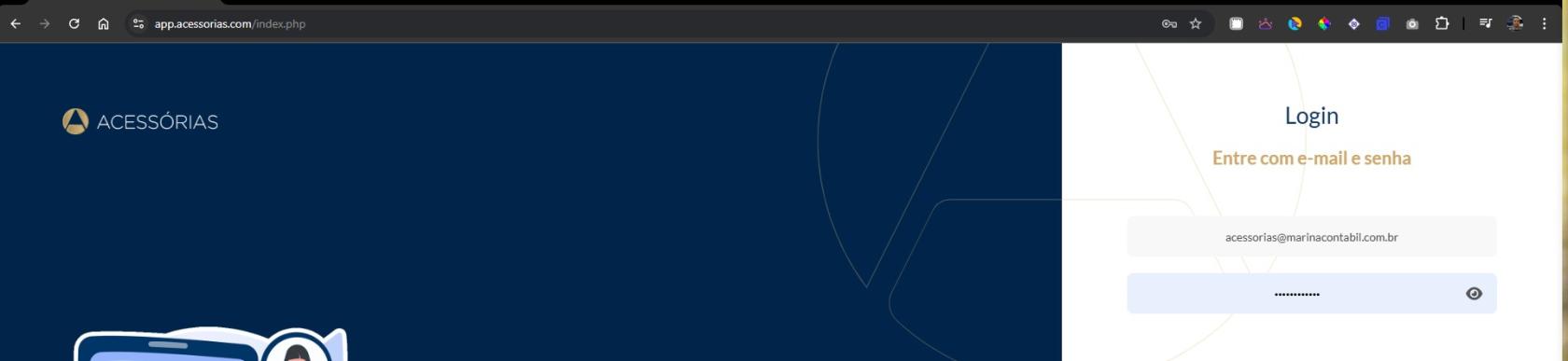](https://base.marinacontabil.com/uploads/images/gallery/2026-03/foto1.jpg)
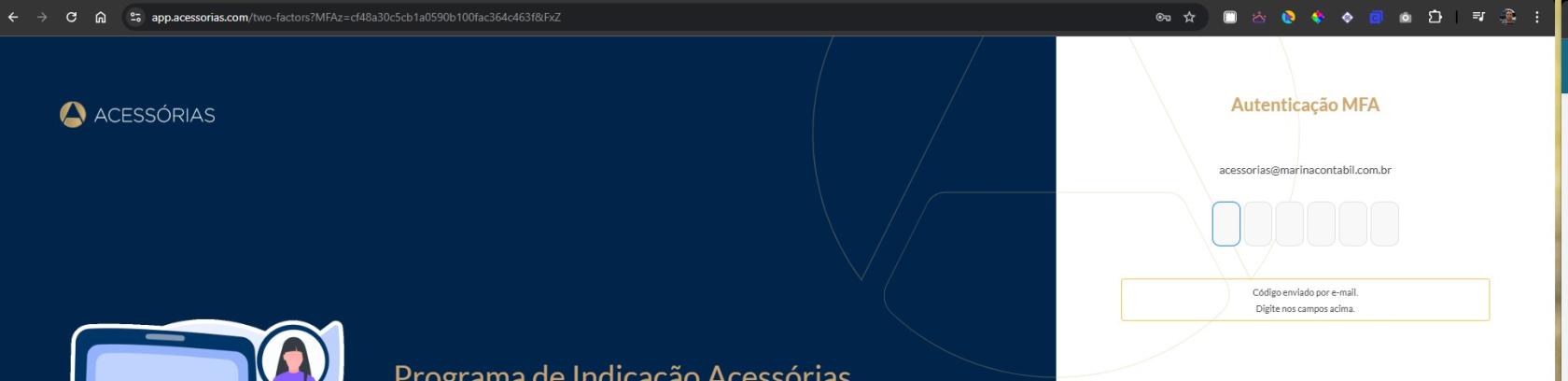
#### 2. Digite o código enviao ao seu e-mail:
[](https://base.marinacontabil.com/uploads/images/gallery/2026-03/foto2.jpg)
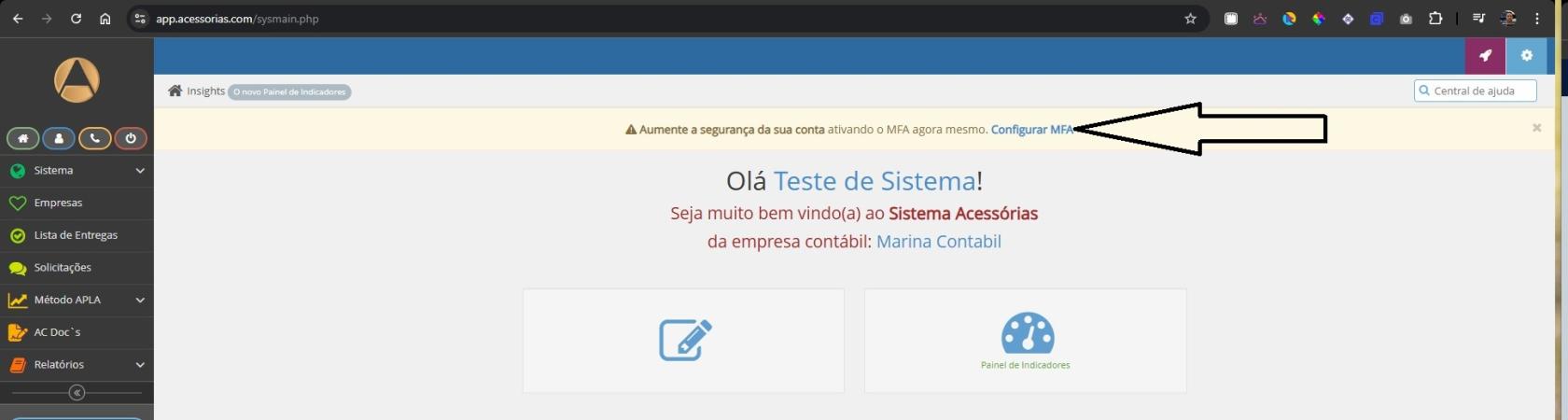
#### 3. Ao acessar a tela inicial, clique na opção **“Configurar MFA”**.
[](https://base.marinacontabil.com/uploads/images/gallery/2026-03/foto3.jpg)
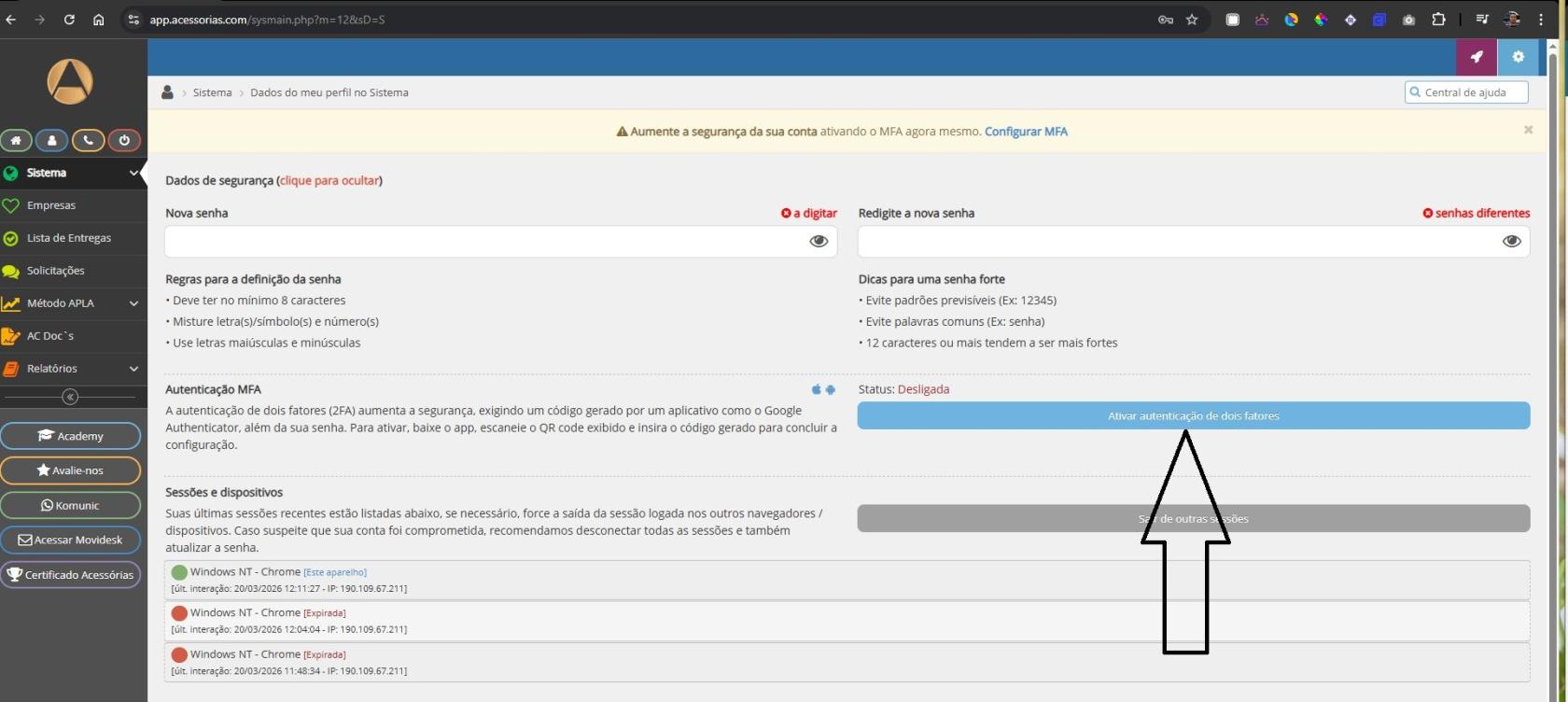
#### 4. Isso irá direcioná-lo para a tela abaixo. Nela, clique no botão **“Ativar autenticação de dois fatores”**.
[](https://base.marinacontabil.com/uploads/images/gallery/2026-03/foto44.jpg)
#### 5. Baixar o Aplicativo no celular.
- Google Autenticador
[](https://base.marinacontabil.com/uploads/images/gallery/2026-03/google-autenticador.jpeg)
## Ou (Um ou outro)
- Autenticador Microsft
[](https://base.marinacontabil.com/uploads/images/gallery/2026-03/microsoft-authenticator.png)
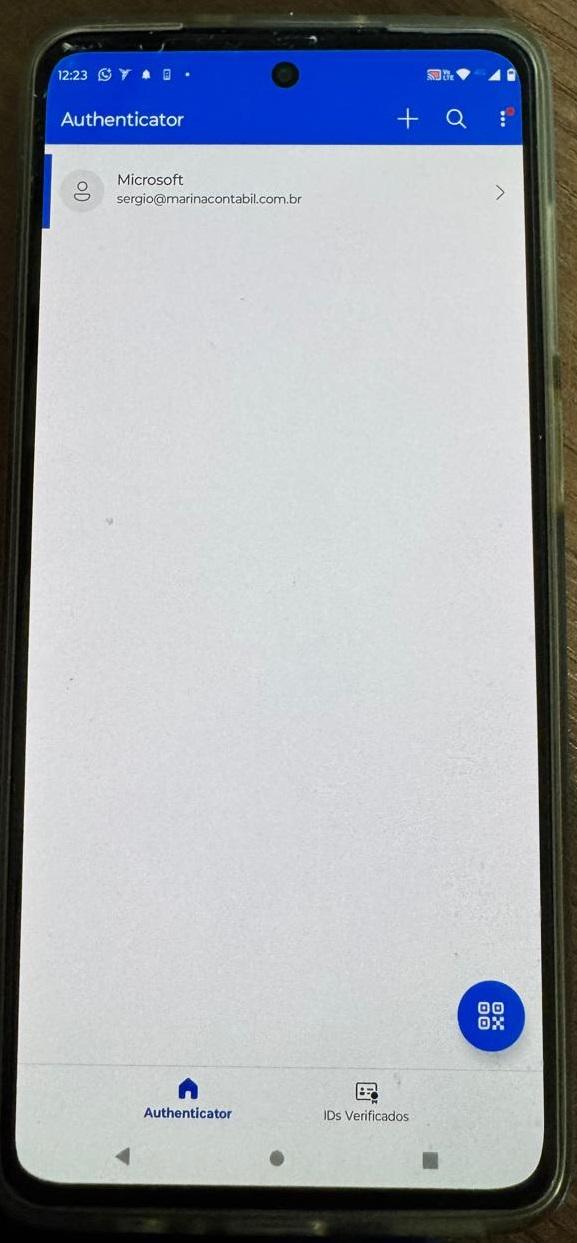
#### 6. Realize o cadastro no aplicativo escolhido e, ao acessar a tela inicial do app (neste exemplo, utilizaremos o Microsoft Authenticator), siga com as instruções.
[](https://base.marinacontabil.com/uploads/images/gallery/2026-03/tela-inicial-autenticador.jpeg)
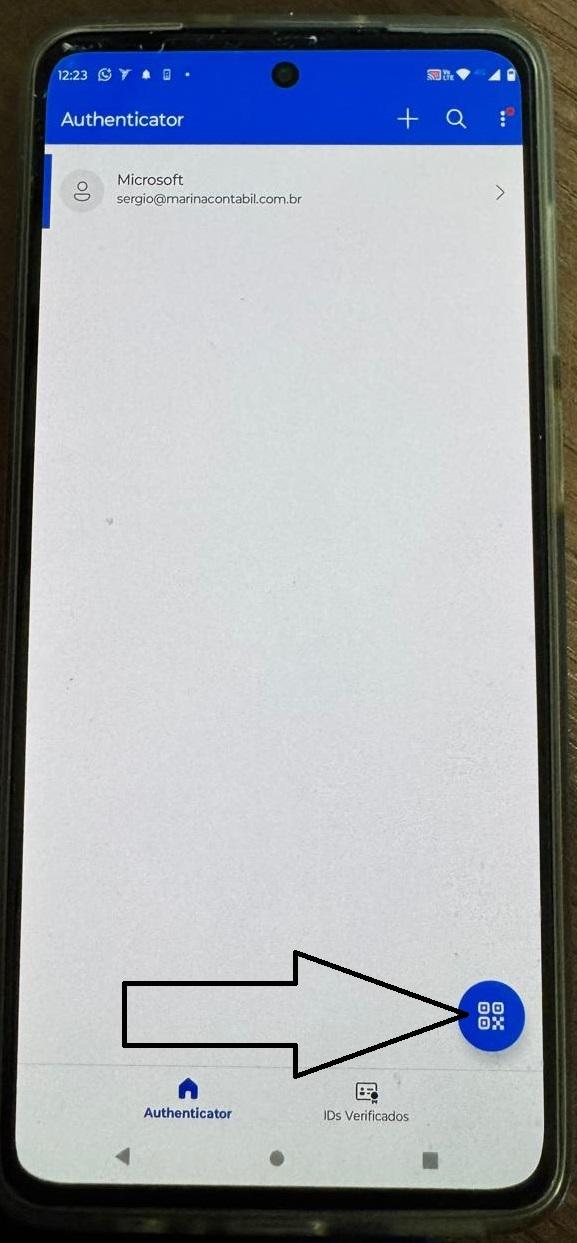
#### 7. No aplicativo Microsoft Authenticator, clique no ícone de leitura de QR Code, conforme ilustrado na imagem abaixo.
[](https://base.marinacontabil.com/uploads/images/gallery/2026-03/tela-inicial-autenticador1.jpeg)
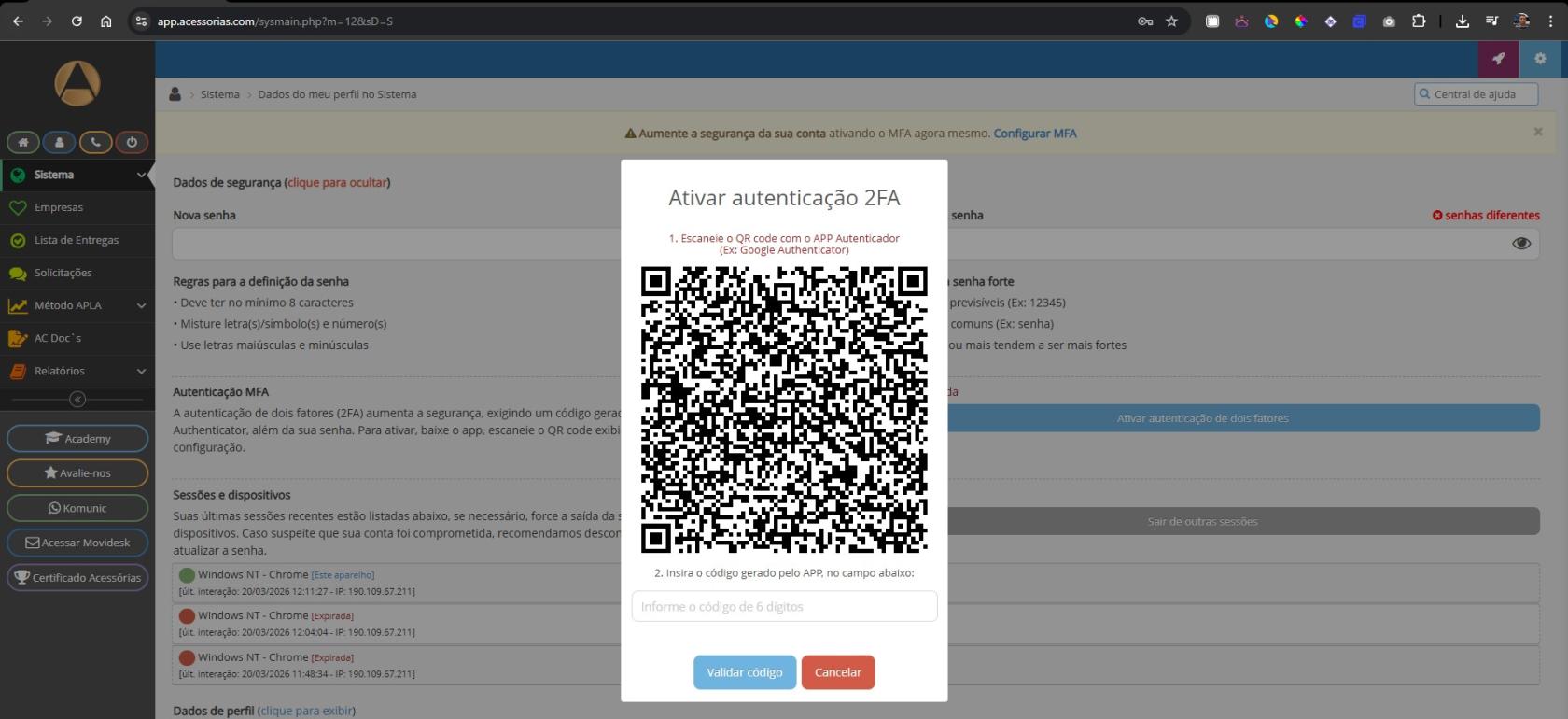
#### 8. A câmera do seu celular será aberta automaticamente. Nesse momento, aponte para o QR Code exibido na tela do sistema de acessórias para realizar a leitura.
[](https://base.marinacontabil.com/uploads/images/gallery/2026-03/foto5.jpg)
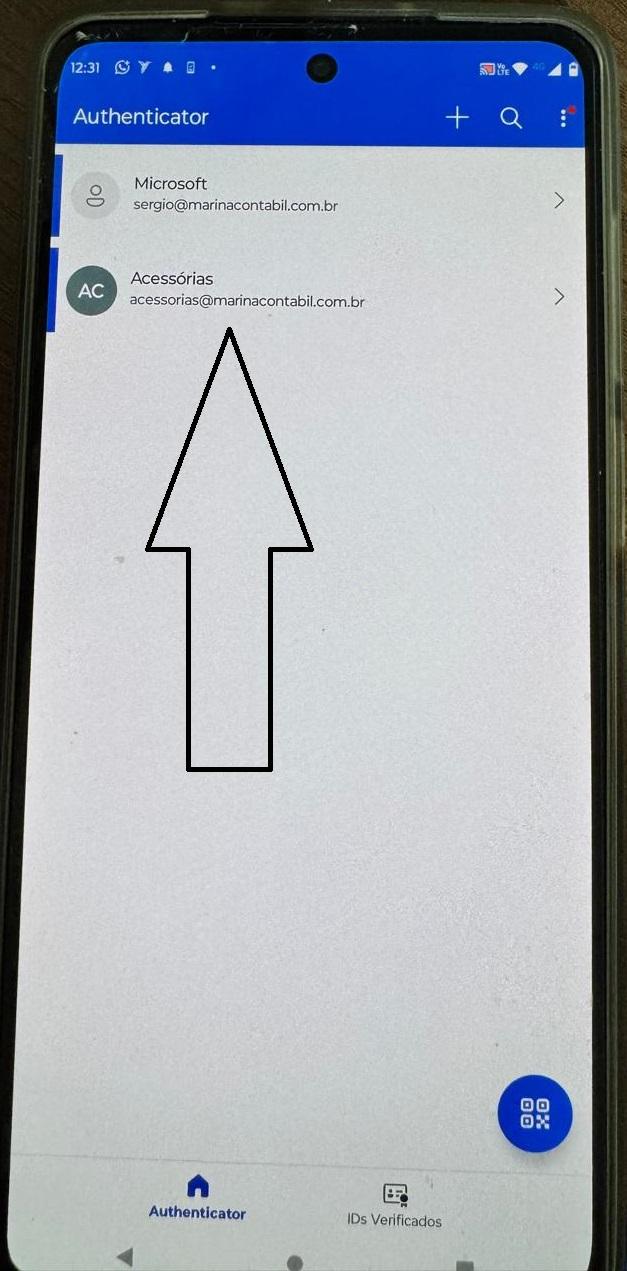
#### 9. Após a leitura do QR Code exibido no sistema de acessórias, a tela do aplicativo ficará conforme mostrado abaixo.
**Observação:** Seu e-mail será exibido na tela como uma das opções disponíveis.
[](https://base.marinacontabil.com/uploads/images/gallery/2026-03/tela-inicial-autenticador2.jpeg)
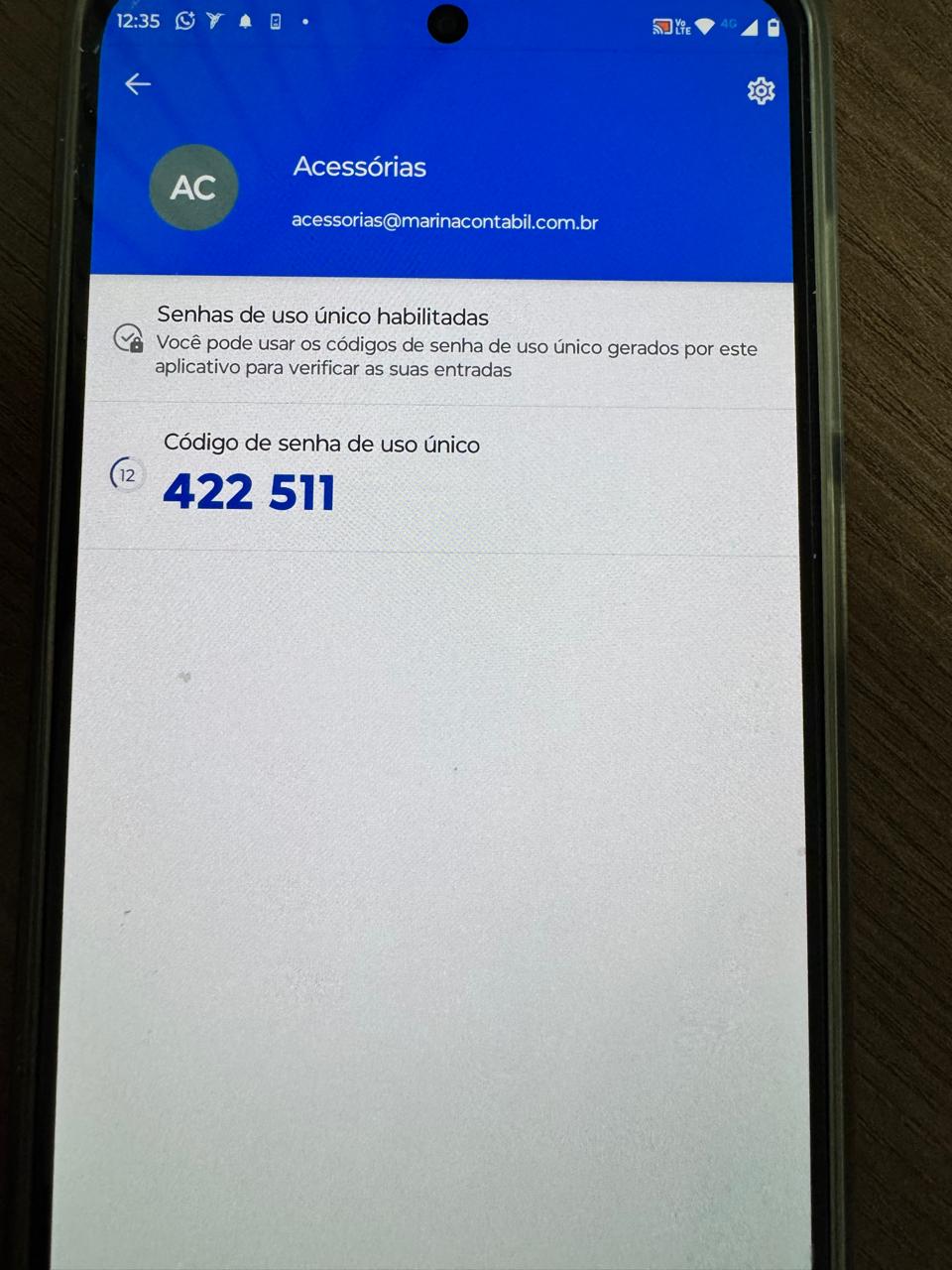
#### 10. Ao clicar no seu e-mail, será exibido um código de seis dígitos (neste exemplo: **422 511**). Observe que esse código possui um tempo limitado para expiração.
[](https://base.marinacontabil.com/uploads/images/gallery/2026-03/tela-inicial-autenticador4.jpeg)
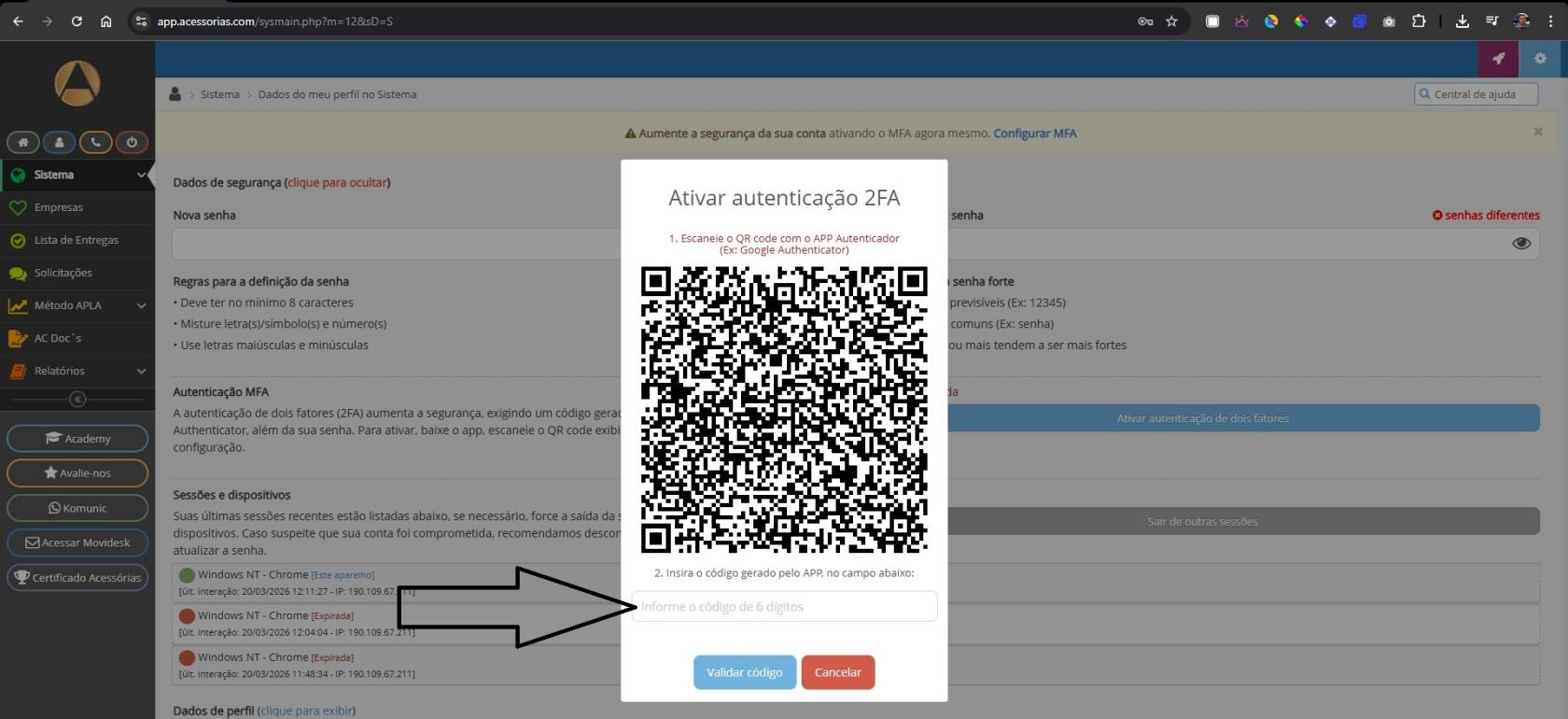
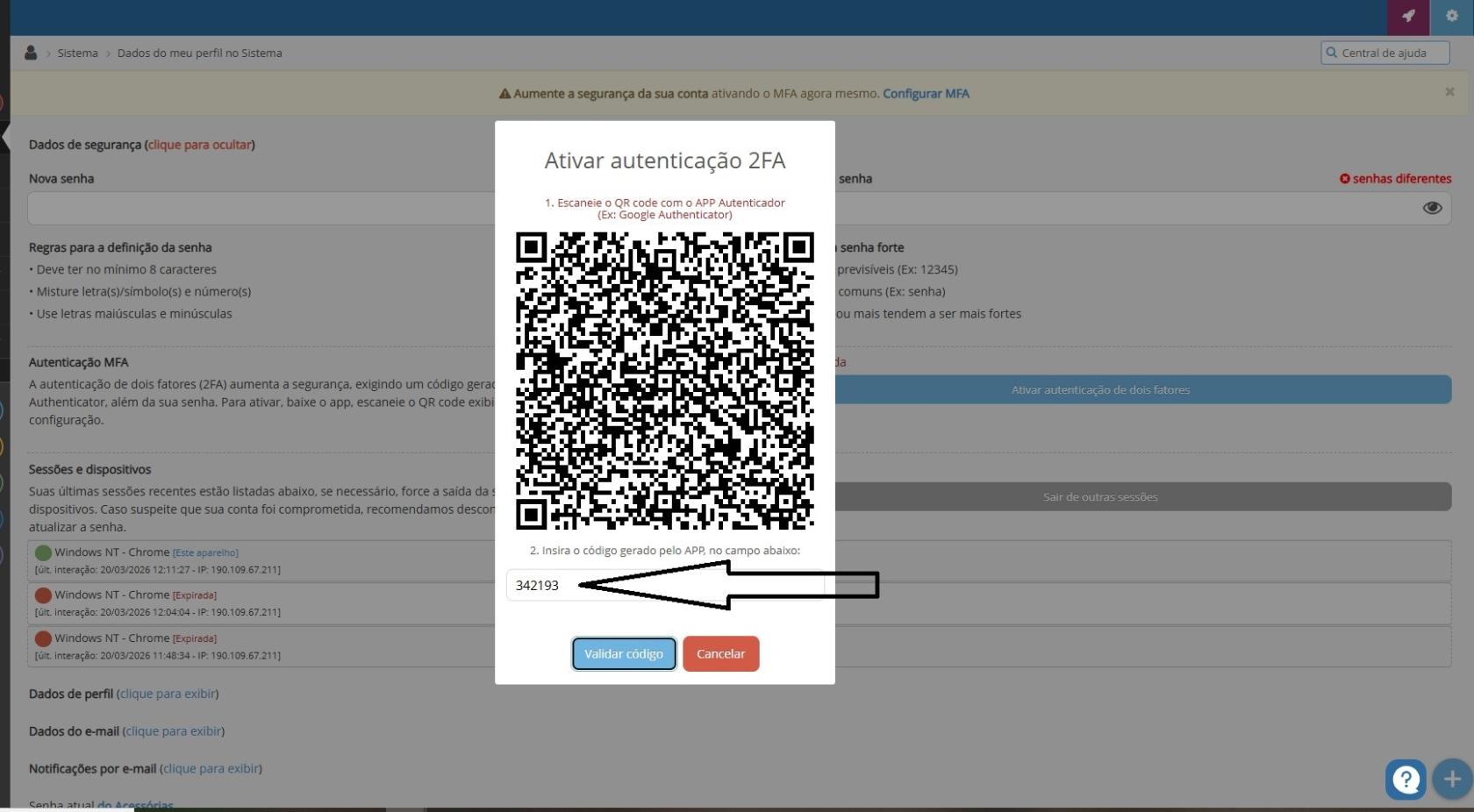
#### 11. Digite o código no campo indicado na imagem abaixo.
[](https://base.marinacontabil.com/uploads/images/gallery/2026-03/foto6.jpg)
#### 12. Clique em validar código.
[](https://base.marinacontabil.com/uploads/images/gallery/2026-03/foto7.jpg)
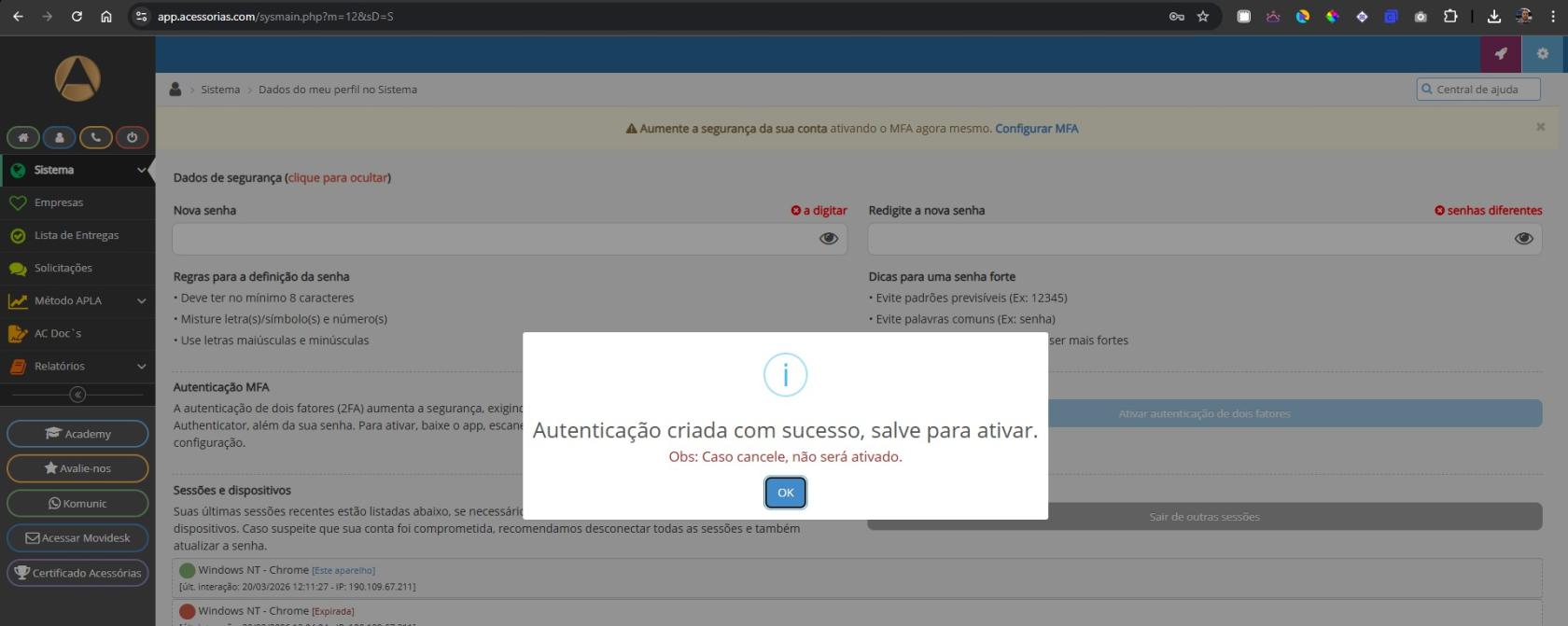
#### 13. Em seguida, será exibida a mensagem abaixo.
[](https://base.marinacontabil.com/uploads/images/gallery/2026-03/foto8.jpg)
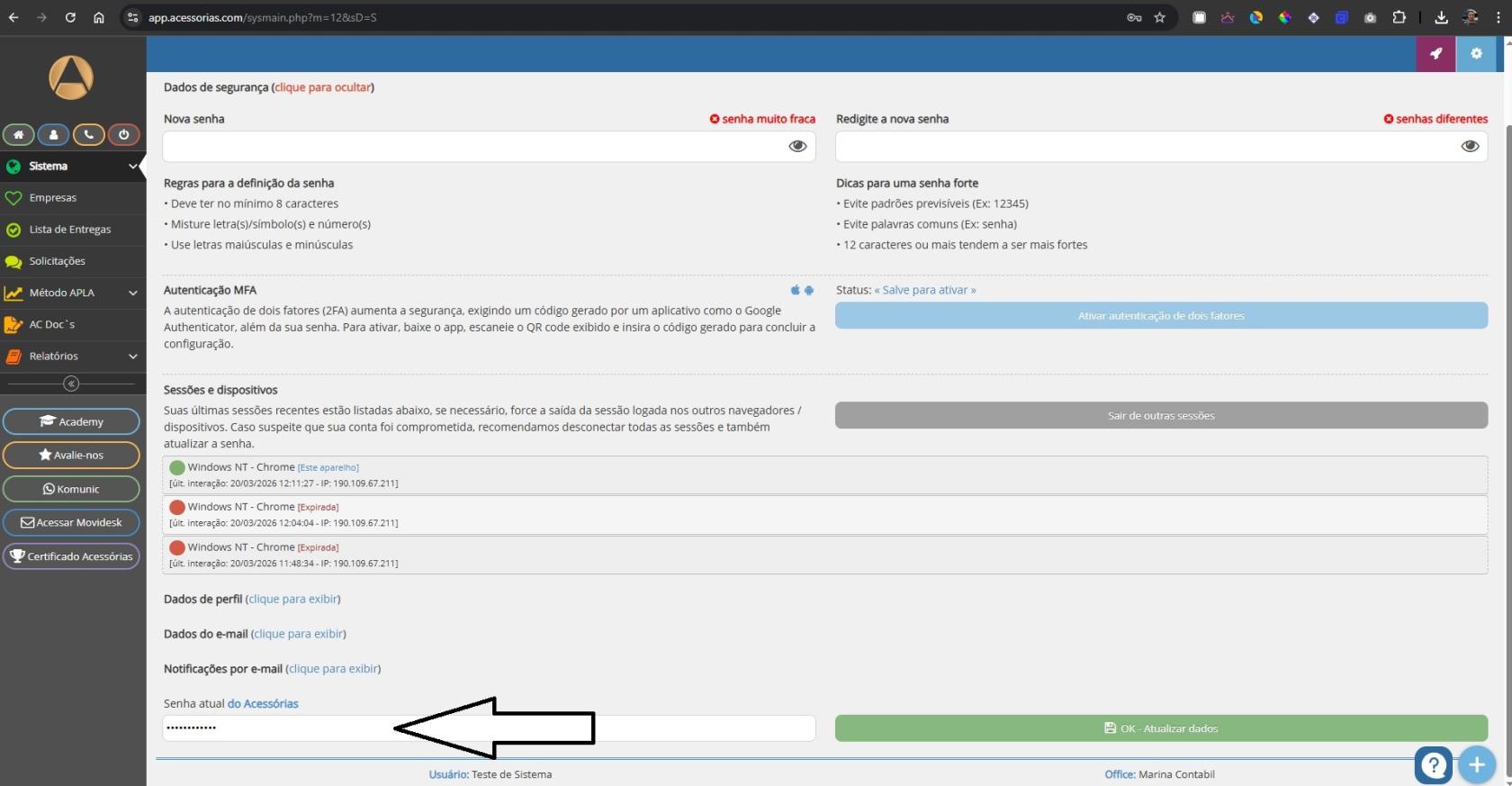
#### 14. Informe sua senha atual do sistema de acessórias no campo indicado na imagem.
[](https://base.marinacontabil.com/uploads/images/gallery/2026-03/foto10.jpg)
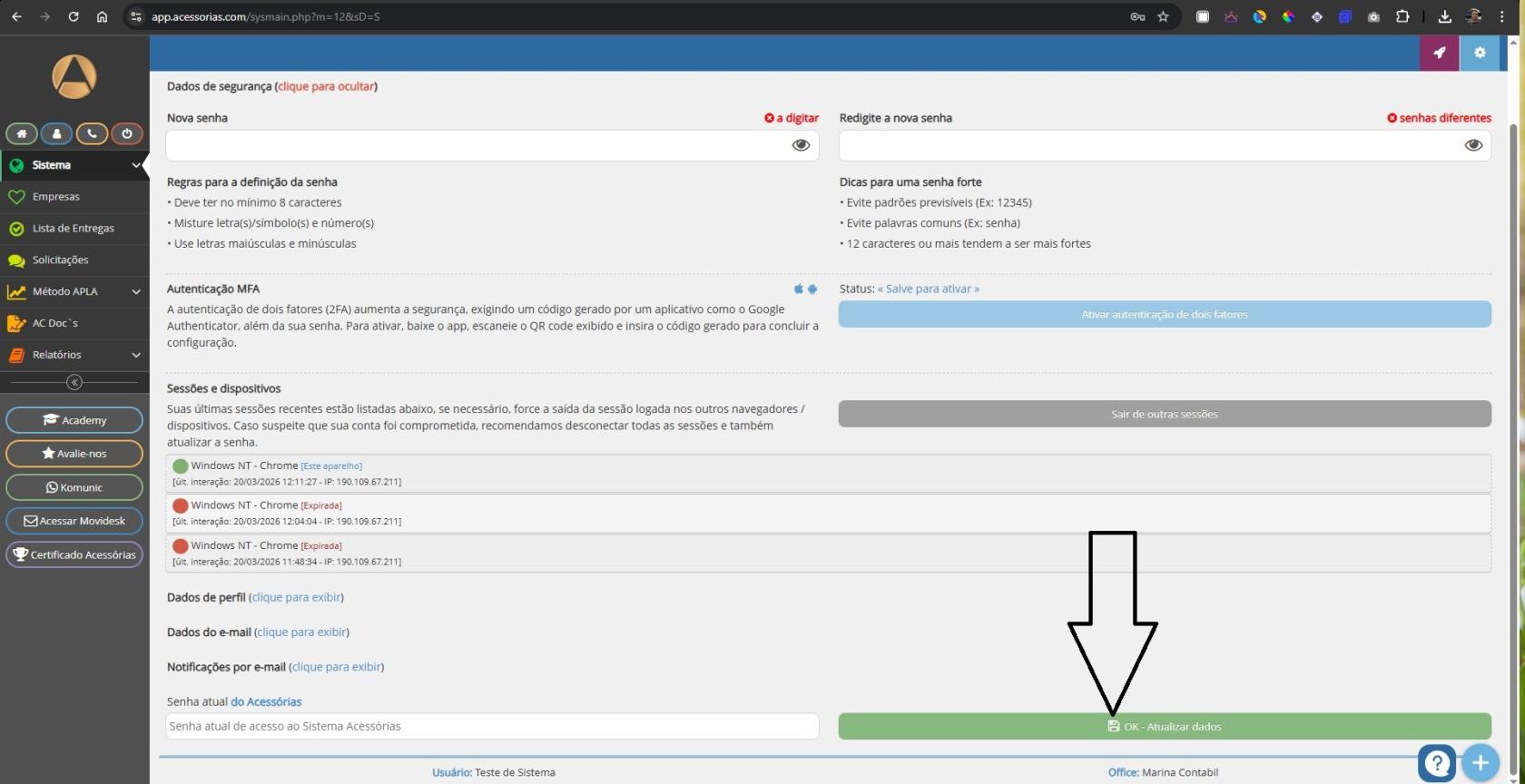
#### 15. Clique em **“OK - Atualizar dados”** para concluir a operação.
[](https://base.marinacontabil.com/uploads/images/gallery/2026-03/foto9.jpg)
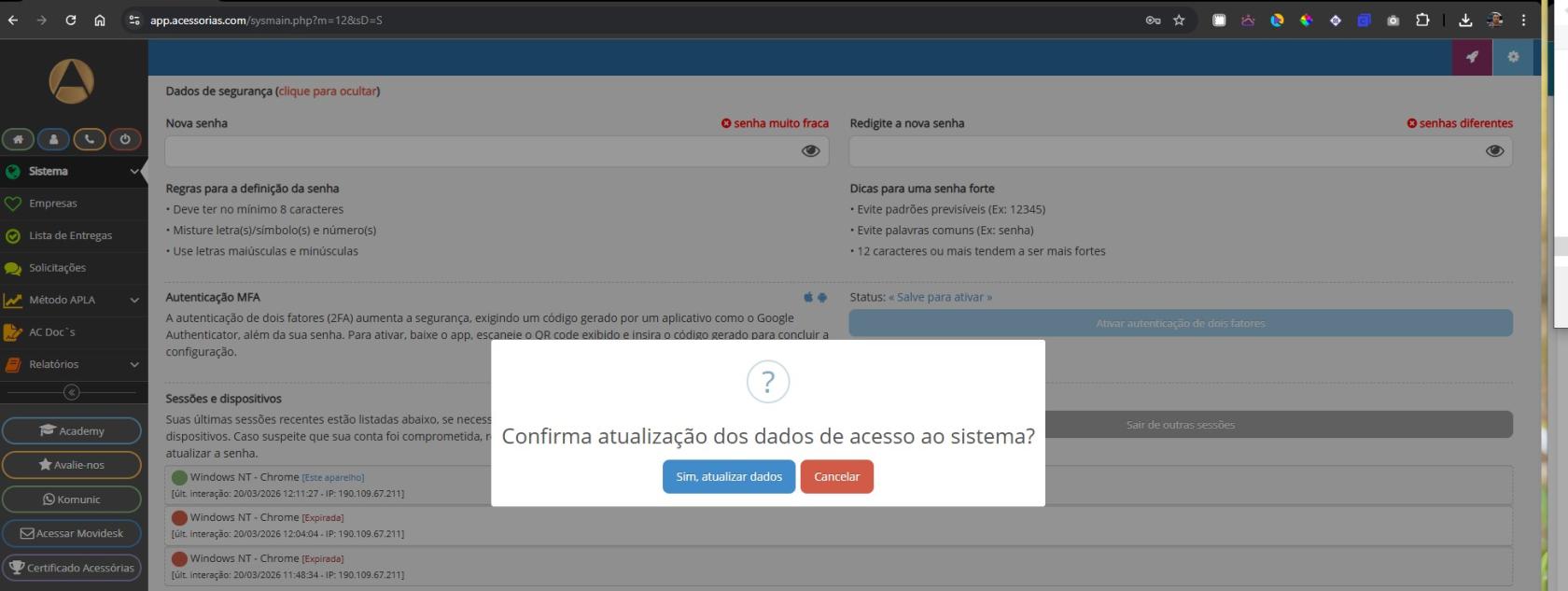
#### 16. Em seguida, será exibida a tela para confirmação da atualização dos dados no sistema.
[](https://base.marinacontabil.com/uploads/images/gallery/2026-03/foto11.jpg)
#### 17. Pronto! A autenticação MFA foi ativada com sucesso.
#### No próximo acesso ao sistema, será necessário abrir o aplicativo autenticador, obter o código de 6 dígitos e informá-lo no sistema para concluir o login.